
Manual do Sistema
O Taskcontrol é um sistema de gestão de projetos e tarefas baseado em quadros Kanban com fluxos de trabalho configuráveis. Este manual cobre todas as telas, modais e funcionalidades do sistema, com as regras de funcionamento e a matriz completa de permissões.
1. Visão geral e navegação
Após o login, o sistema é organizado em torno de um menu lateral fixo à esquerda e de uma área principal de conteúdo. O menu contém as áreas de trabalho — Dashboard Gerencial, Meu Dashboard, Notificações, Projetos e Fluxos — e, abaixo, a seção Administração (Equipes, Usuários, Permissões e Configurações). No rodapé do menu ficam o botão de recolher o menu e o acesso à conta (trocar senha / sair).
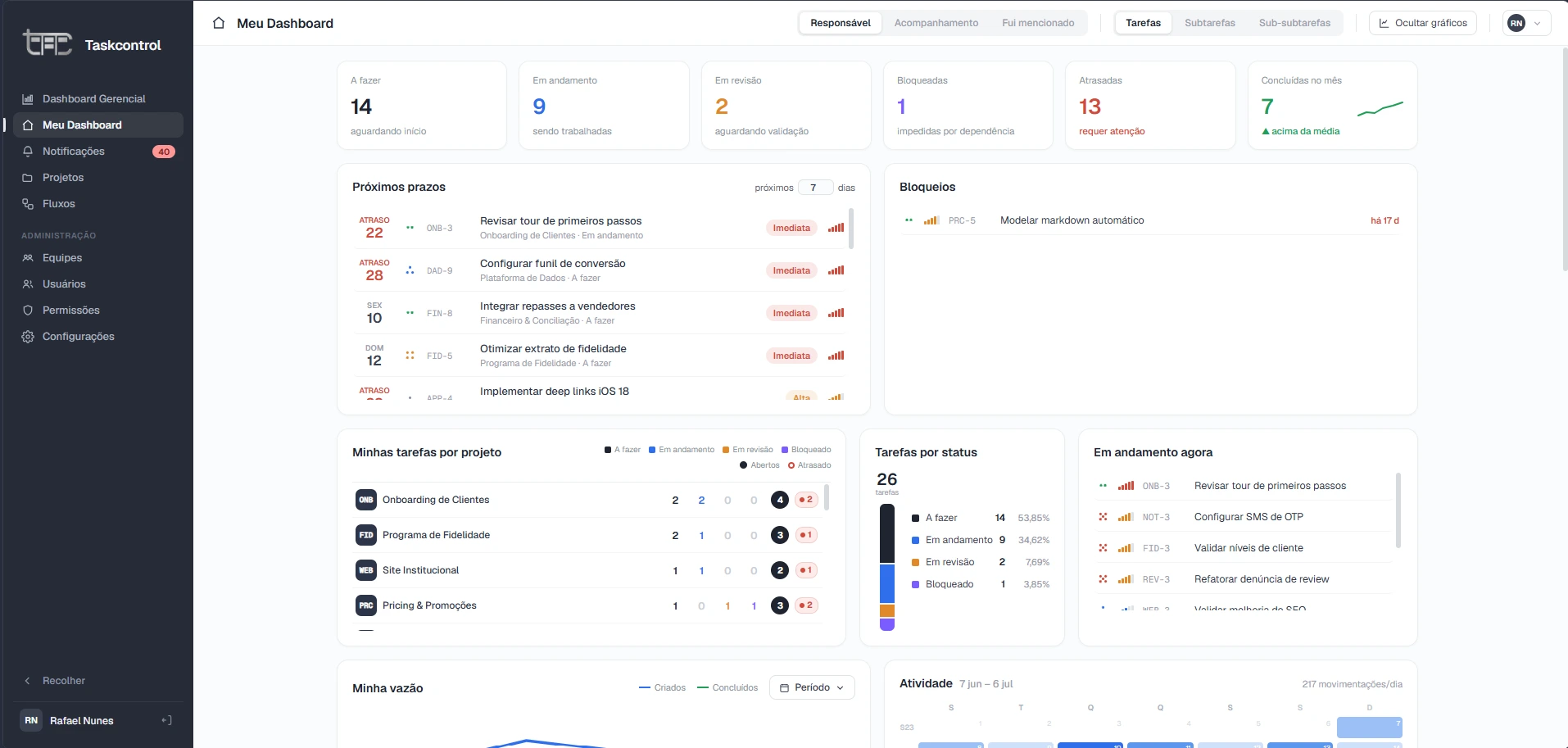
- Os itens do menu aparecem conforme as permissões do papel do usuário: a seção Administração e o Dashboard Gerencial só são exibidos a quem tem acesso.
- O item Notificações exibe um contador com o número de notificações não lidas.
- O menu pode ser recolhido para o modo compacto (somente ícones); a preferência vale para toda a sessão.
2. Autenticação e segurança de acesso
O acesso ao sistema é feito em duas etapas: credenciais (e-mail e senha) e verificação em duas etapas (2FA). A tela de login também dá acesso aos fluxos de recuperação e redefinição de senha e à configuração inicial do 2FA por aplicativo autenticador (TOTP).
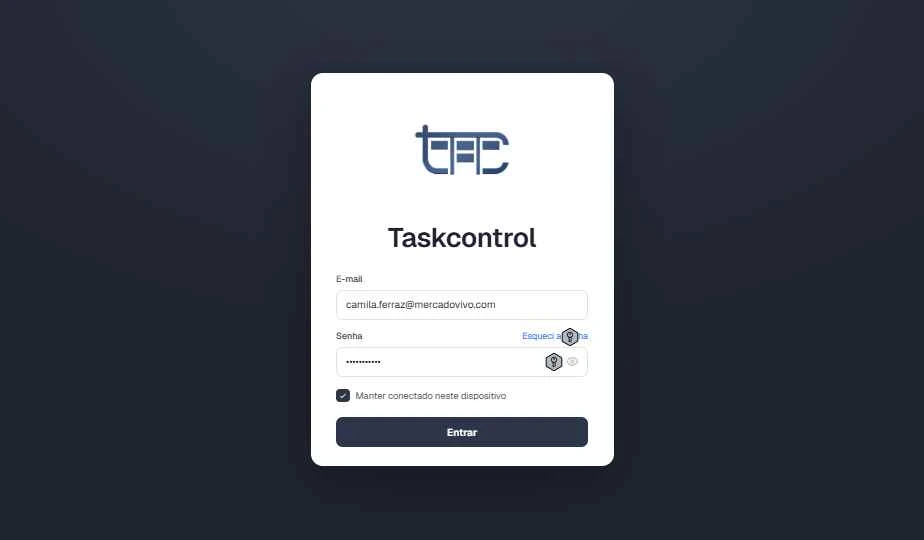
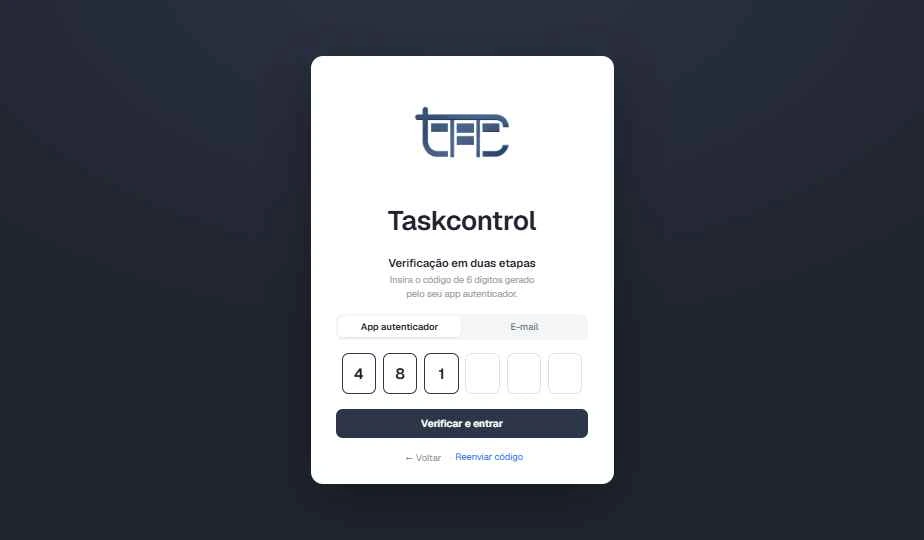
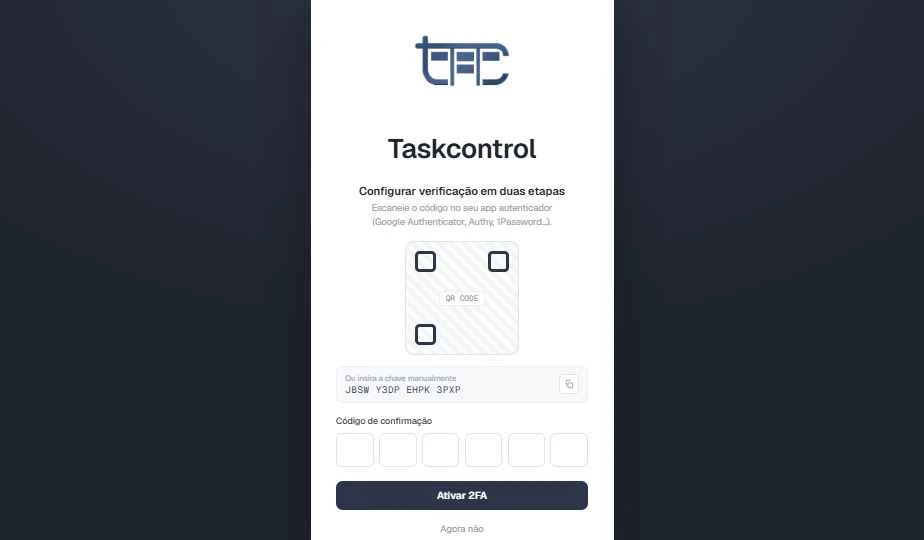
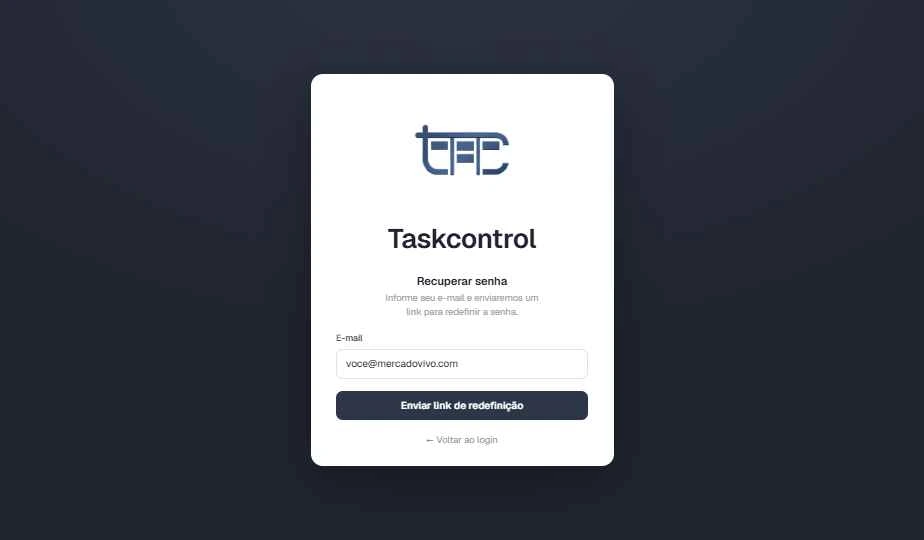
- O 2FA pode ser obrigatório para todos os usuários (padrão do sistema); nesse caso o usuário não consegue desativá-lo no próprio perfil.
- Método de verificação padrão: aplicativo autenticador (TOTP); alternativa por código enviado ao e-mail.
- A conta é bloqueada após 5 tentativas de login incorretas (limite configurável em Configurações).
- Sessão única por usuário: um novo login encerra a sessão anterior (configurável).
- A opção “manter conectado” pode ser habilitada ou desabilitada globalmente pelo Admin.
- O Admin pode forçar a troca de senha de qualquer usuário no próximo acesso.
3. Dashboard Gerencial
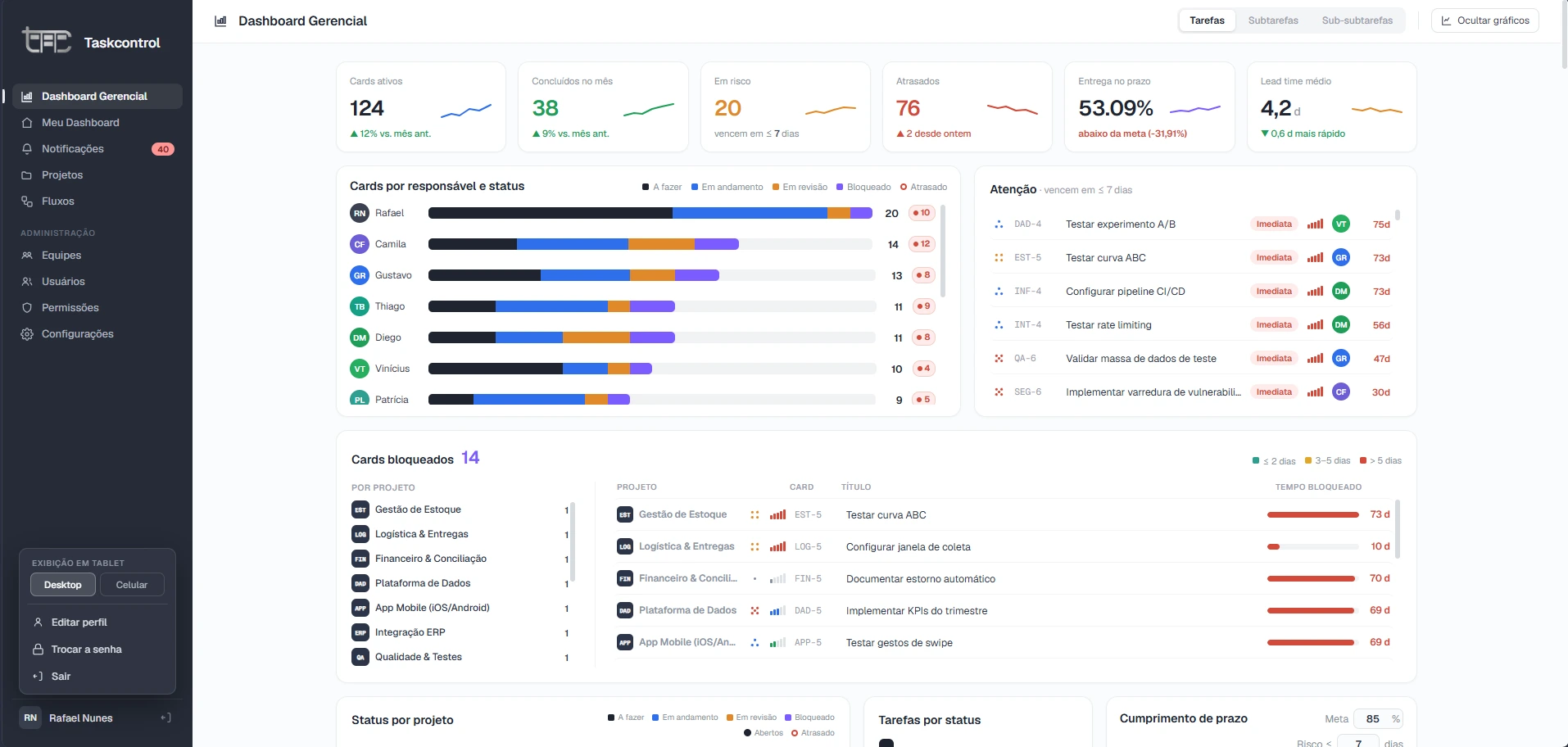
Visão consolidada da operação para gestão: produtividade por usuário e equipe, cumprimento de meta, cards em risco e distribuição por status. Permite filtrar por período (mês corrente ou intervalo personalizado), equipe e usuário, e abrir o detalhe de qualquer card diretamente dos gráficos e tabelas.
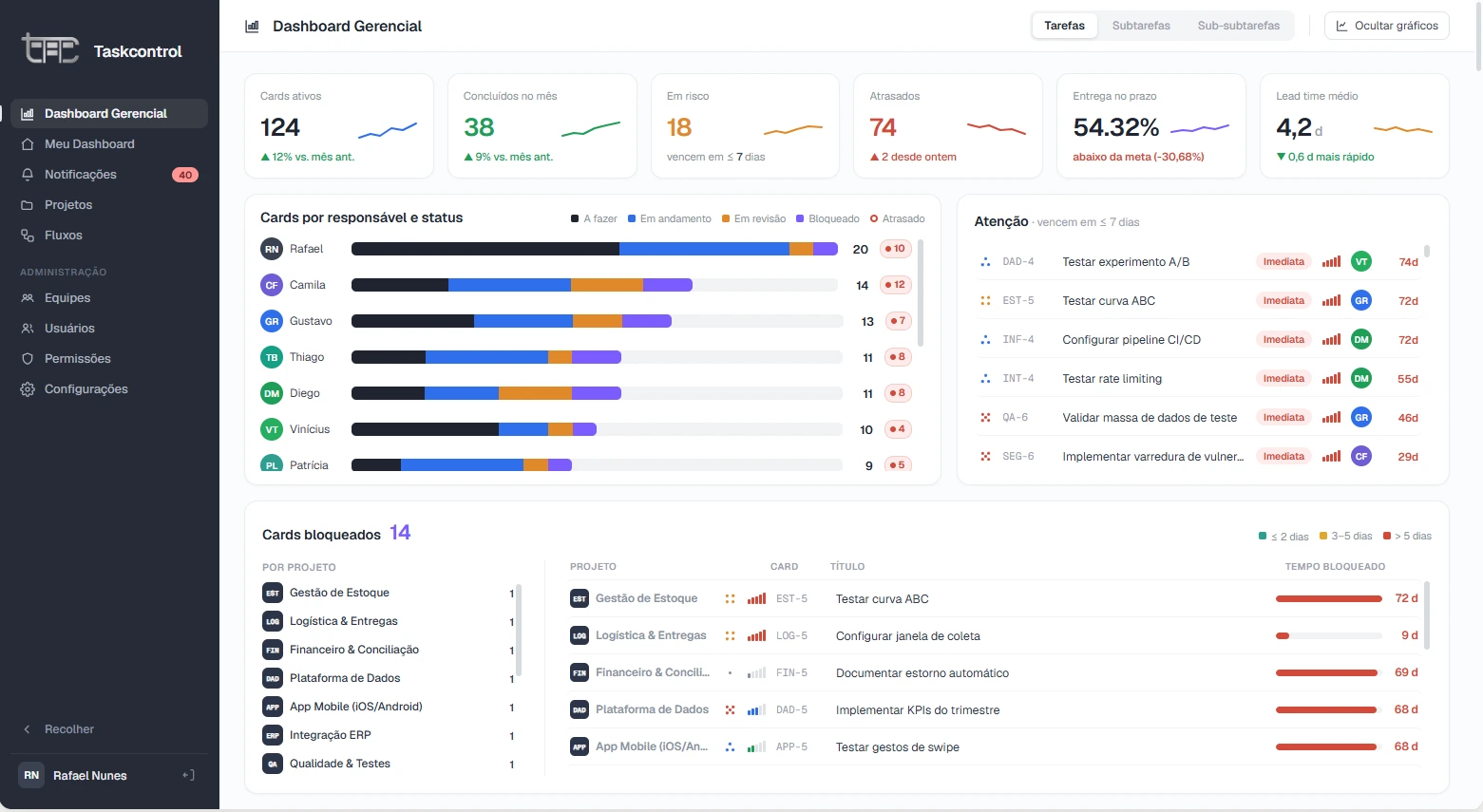
- O acesso à tela exige a permissão “Ver dashboard gerencial”.
- Abrir a visão de outro usuário exige “Ver dashboard de outros usuários” (Admin e Gestor por padrão).
- A meta (percentual de conclusão) e o limite de risco gerenciais só podem ser editados por quem tem as permissões correspondentes.
- Ao visualizar o dashboard de outro usuário, as notificações dele aparecem em modo somente leitura (não é possível marcá-las como lidas).
4. Meu Dashboard
Visão pessoal de trabalho: reúne todos os cards em que o usuário é responsável e/ou está em acompanhamento, em todos os projetos. Traz indicadores por status (A fazer, Em andamento, Em revisão, Bloqueado, Atrasado, Concluído), gráficos e uma tabela detalhada.
- Escopo: alterna entre cards onde sou responsável, onde estou em acompanhamento, ou ambos.
- Níveis: por padrão exibe apenas cards principais (nível 0); é possível incluir subtarefas.
- Um card é considerado atrasado quando o prazo é anterior à data atual e ele não está concluído.
- O limite de risco (em dias até o prazo) destaca cards prestes a vencer; cada usuário pode ajustar o seu próprio limite.
- Os gráficos podem ser ocultados; a tabela tem busca, ordenação, filtros por coluna e colunas configuráveis (largura e visibilidade).
5. Notificações
Central de avisos do usuário. As notificações são geradas automaticamente a partir da atividade dos cards e agrupadas por dia e por projeto. São cinco tipos: menção em comentário, atribuição como responsável, comentário em card que você acompanha, movimentação de card no fluxo e edição de card.
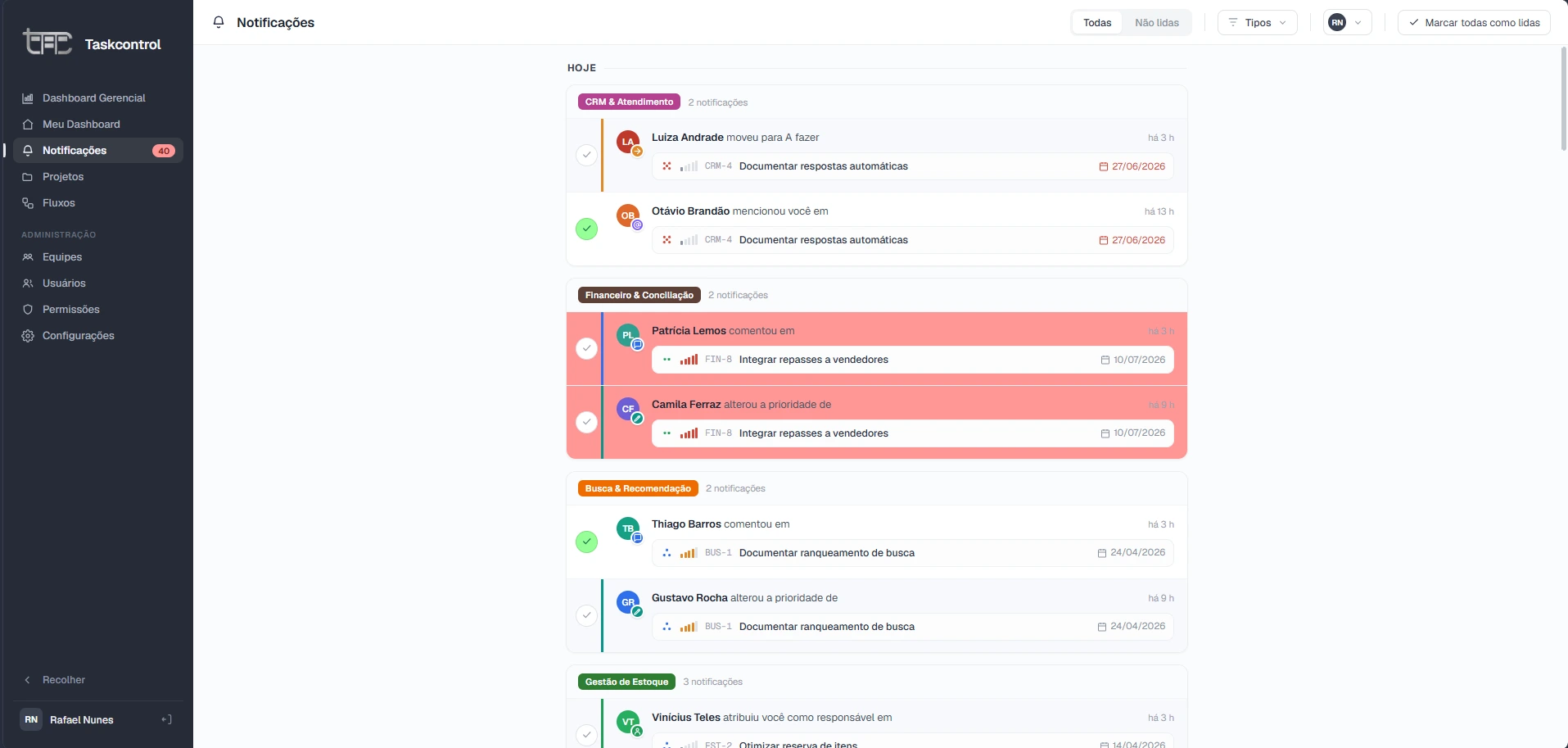
- Clicar em uma notificação abre o card na aba correspondente (comentários ou histórico) e a marca como lida.
- É possível marcar/desmarcar como lida individualmente ou usar “marcar todas como lidas”.
- Os filtros por tipo são combináveis com o filtro de não lidas.
- O contador do menu lateral reflete apenas as não lidas do próprio usuário.
6. Projetos
Lista todos os projetos do sistema, organizados por status em abas: Ativos, Suspensos, Concluídos, Cancelados e Lixeira. Cada projeto tem uma chave única (ID), nome, descrição, logo, cor, equipes vinculadas, fluxo de trabalho e prazo.
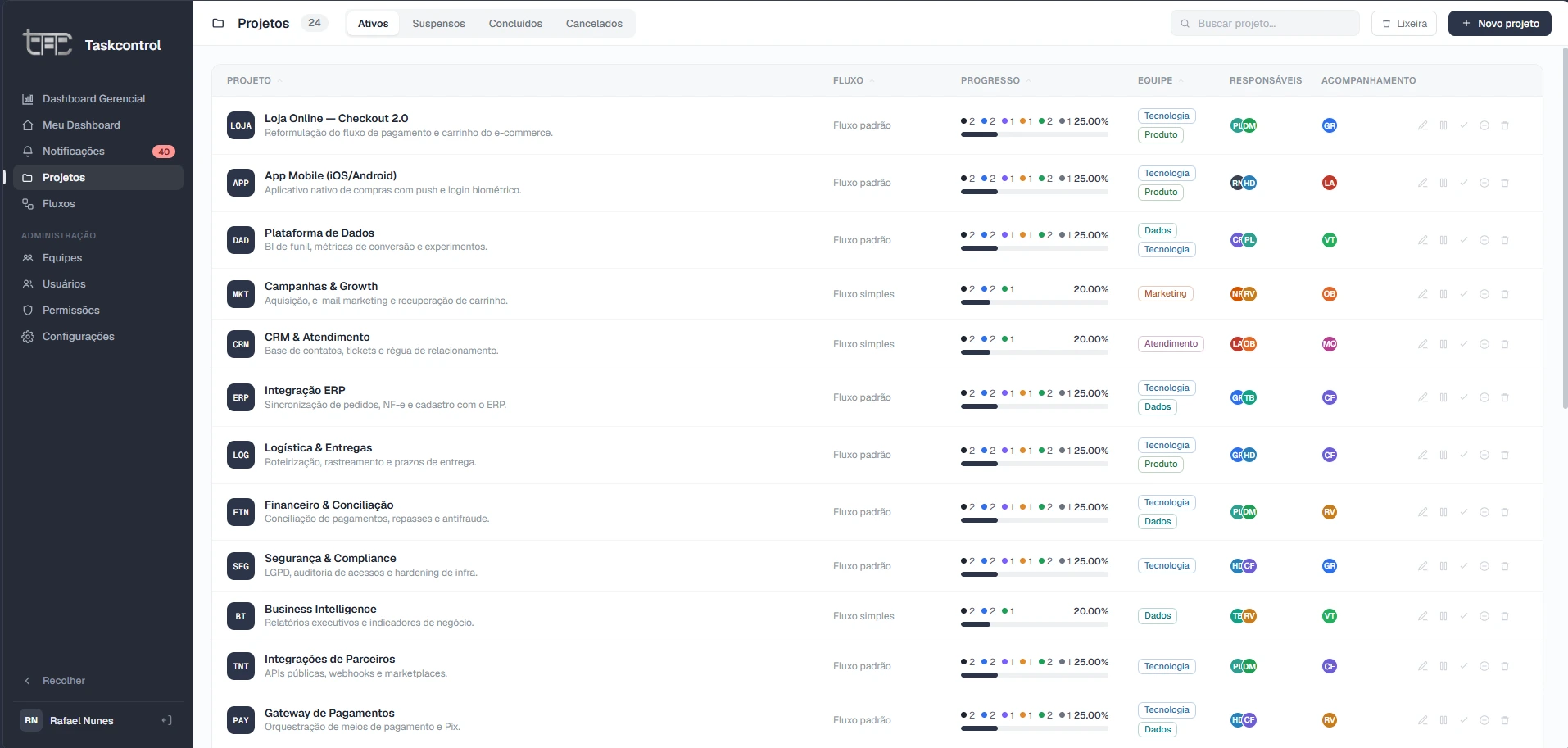
Criar e editar projeto
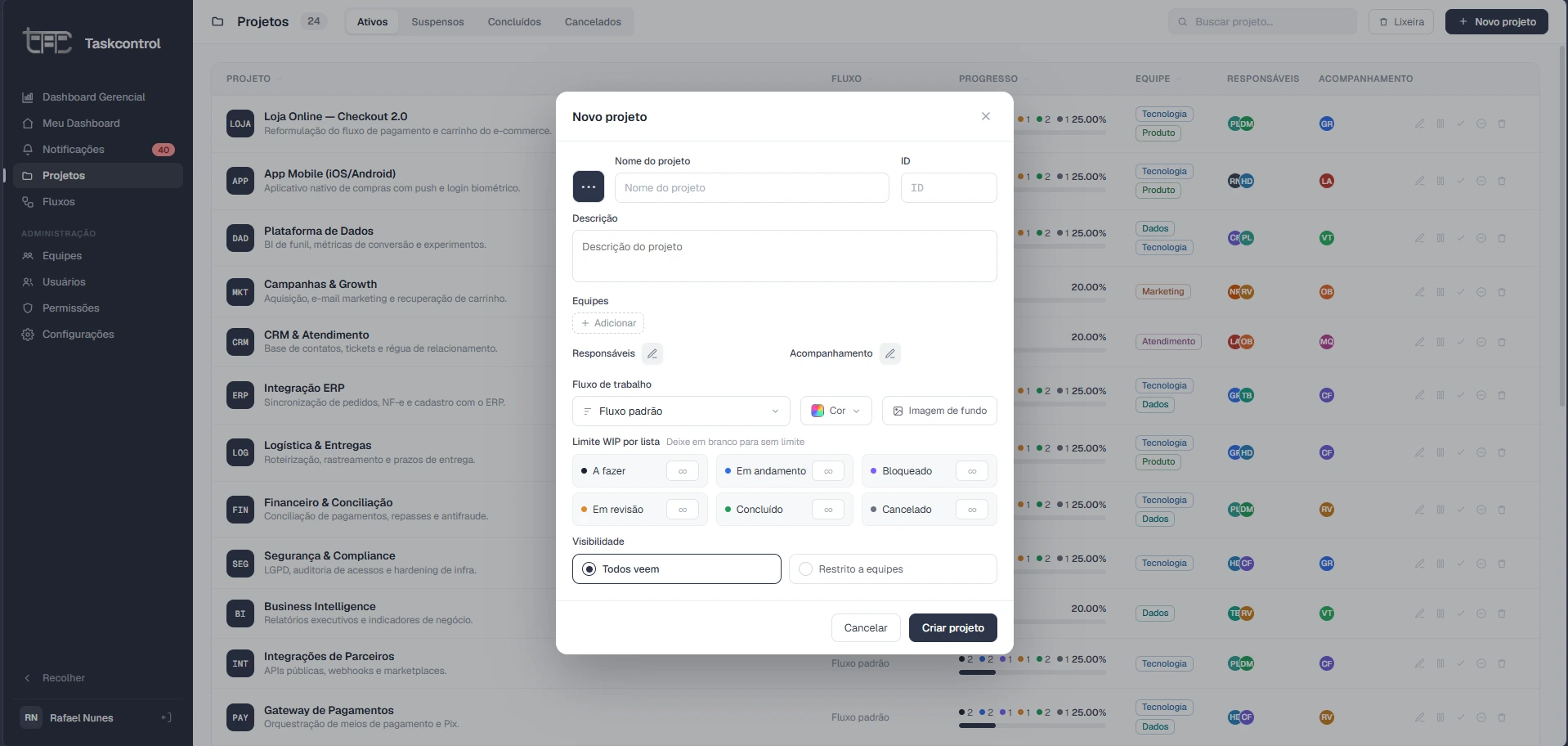
O modal de criação/edição reúne todos os dados do projeto: nome, ID (gerado automaticamente a partir do nome, mas editável), descrição, equipes, fluxo de trabalho, limites WIP por lista, responsáveis padrão, logo (com recorte de imagem) e imagem de fundo do quadro.
Ações de status do projeto
Suspender, concluir, cancelar, excluir e restaurar sempre passam por um modal de confirmação que explica o efeito da ação.
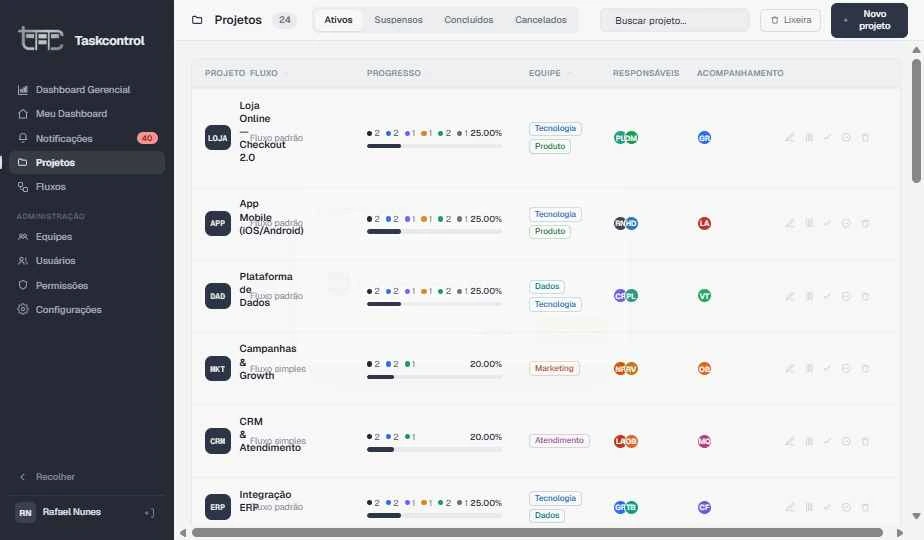
- Qualquer papel pode criar projeto; editar, suspender, concluir, cancelar, excluir e restaurar exigem Gestor ou Admin.
- Projetos suspensos, concluídos, cancelados ou na lixeira ficam em somente leitura: o quadro exibe um selo e nenhum card pode ser criado, movido ou editado.
- Excluir um projeto o envia para a Lixeira de projetos; a exclusão definitiva é exclusiva do Admin.
- O ID do projeto compõe a chave de todos os cards (ex.: LOJA-42).
- Cada restauração exige a permissão específica do status de origem (suspenso, concluído, cancelado ou lixeira).
7. Seções do projeto
Ao abrir um projeto, o quadro reúne sete abas: Dashboard, Quadro (Kanban), Lista, Calendário, Anexos, Links e Formulários. O cabeçalho mostra o logo e o nome do projeto e, quando aplicável, o selo de somente leitura.
7.1 Dashboard do projeto
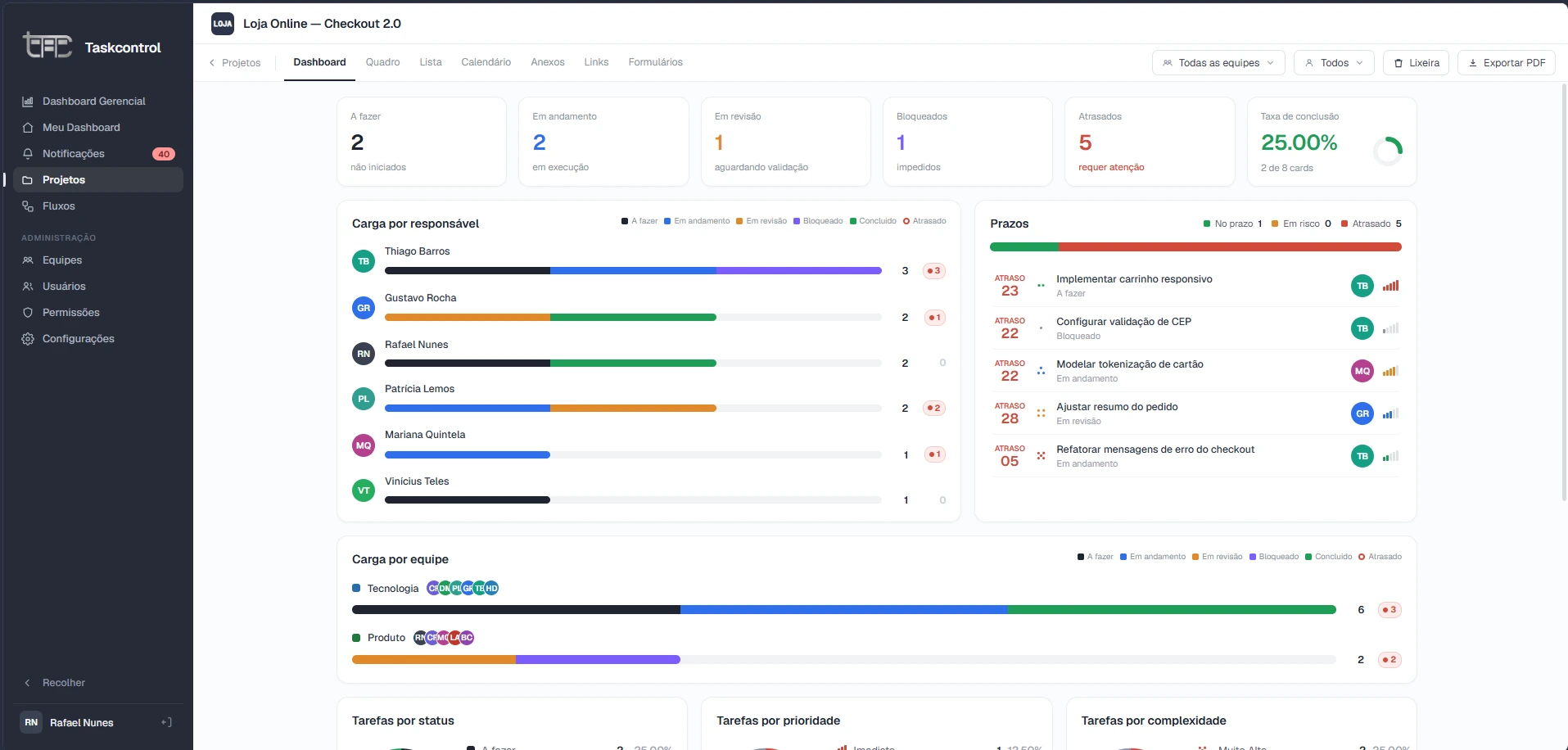
Indicadores do projeto: distribuição por status, progresso, carga por responsável e cards em risco, com filtro por equipe.
7.2 Quadro Kanban
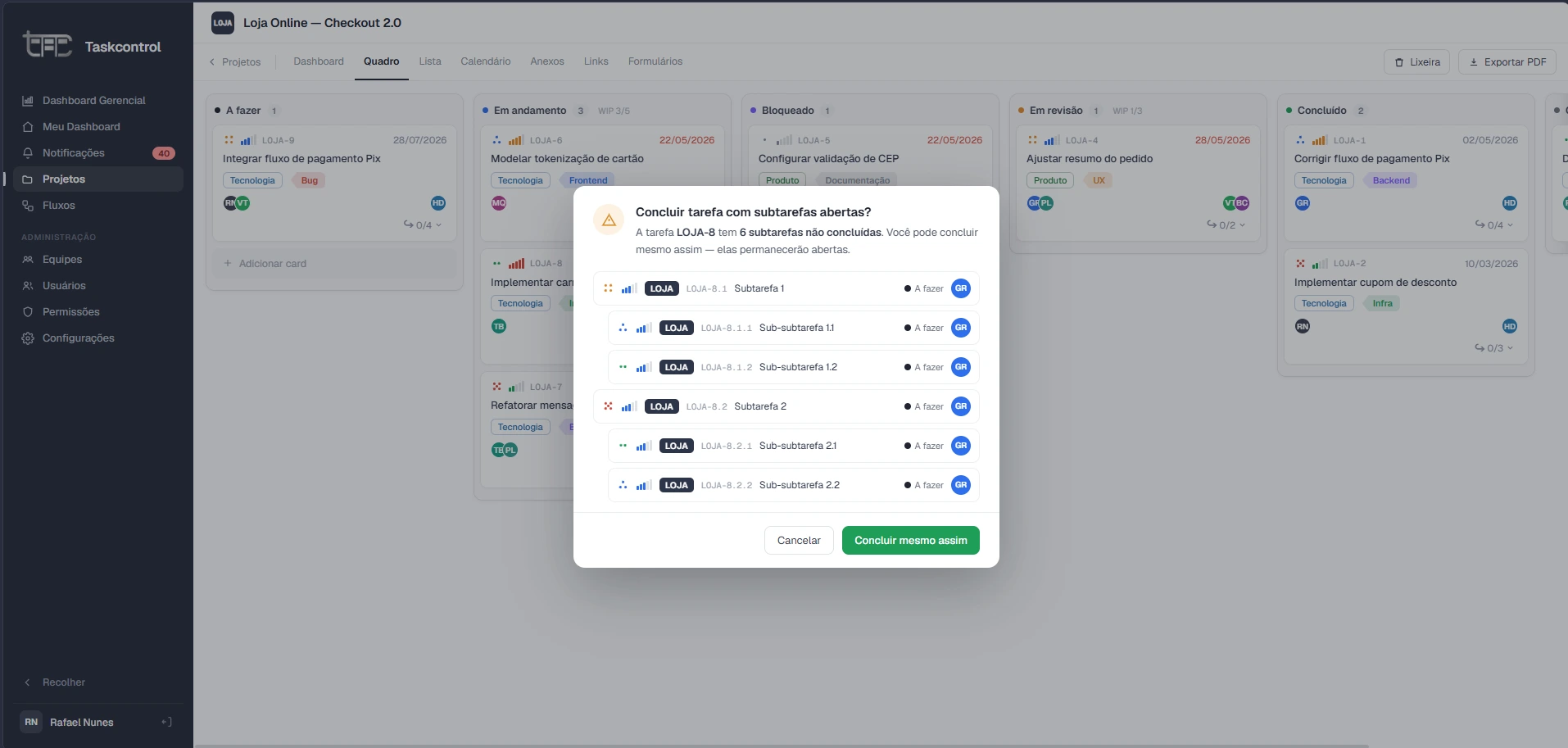
As colunas correspondem às listas do fluxo do projeto. Os cards mostram prioridade, complexidade, etiquetas, responsáveis, prazo e progresso de subtarefas, e são movidos por arrastar e soltar.
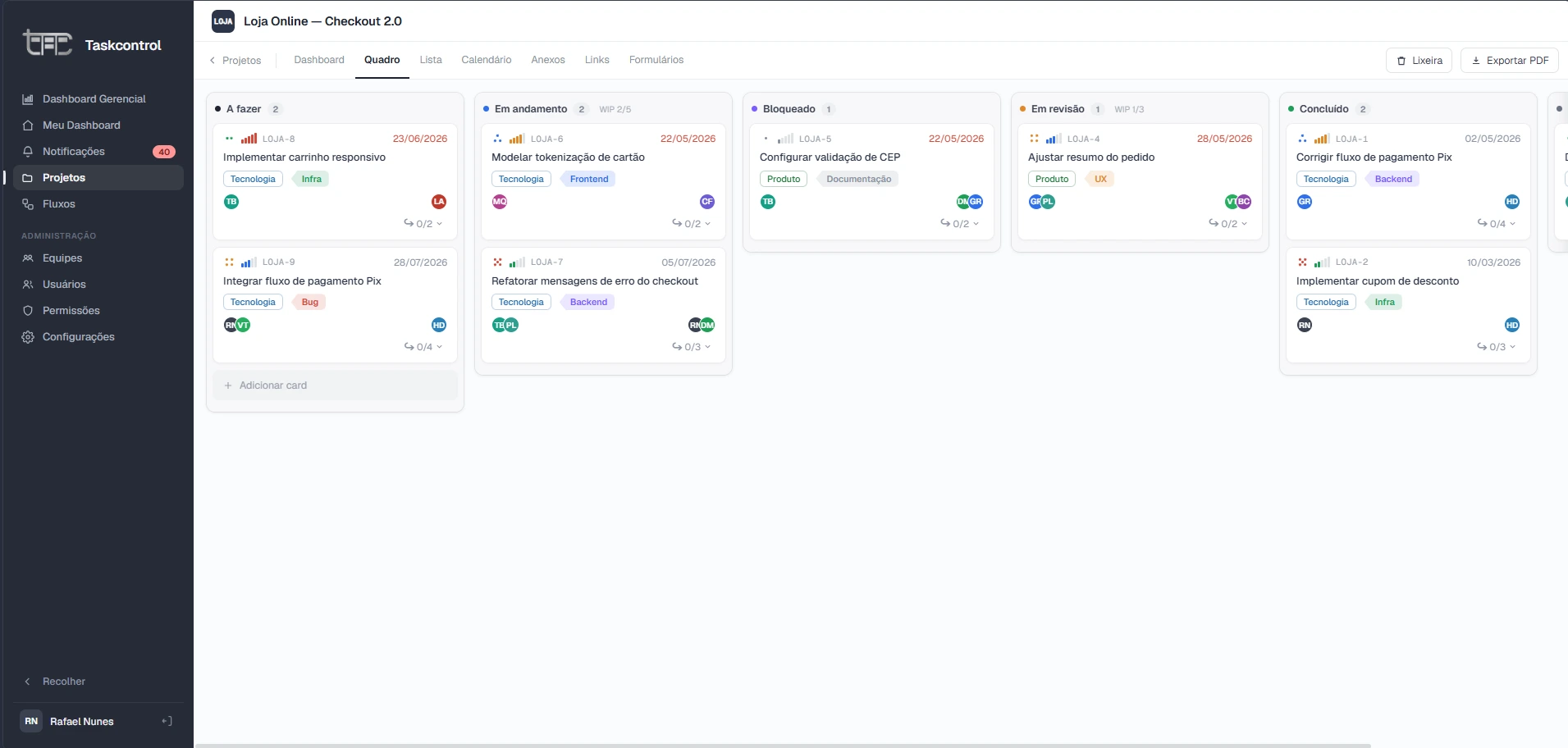
- Um card só pode ser movido para listas cujas transições são permitidas pelo fluxo; destinos não permitidos aparecem marcados como “Bloqueado”. Mover fora do fluxo é vedado a todos os papéis.
- Cada lista pode ter limite WIP; o limite é exibido no cabeçalho da coluna e sinaliza quando é atingido.
- Mover um card para uma lista terminal (Concluído) abre um modal de confirmação — especialmente se houver subtarefas abertas.
- Toda movimentação é registrada no histórico do card (autor, data, origem e destino) e pode ser desfeita/refeita.
- Em projetos somente leitura o arrastar e soltar fica desabilitado.
7.3 Lista
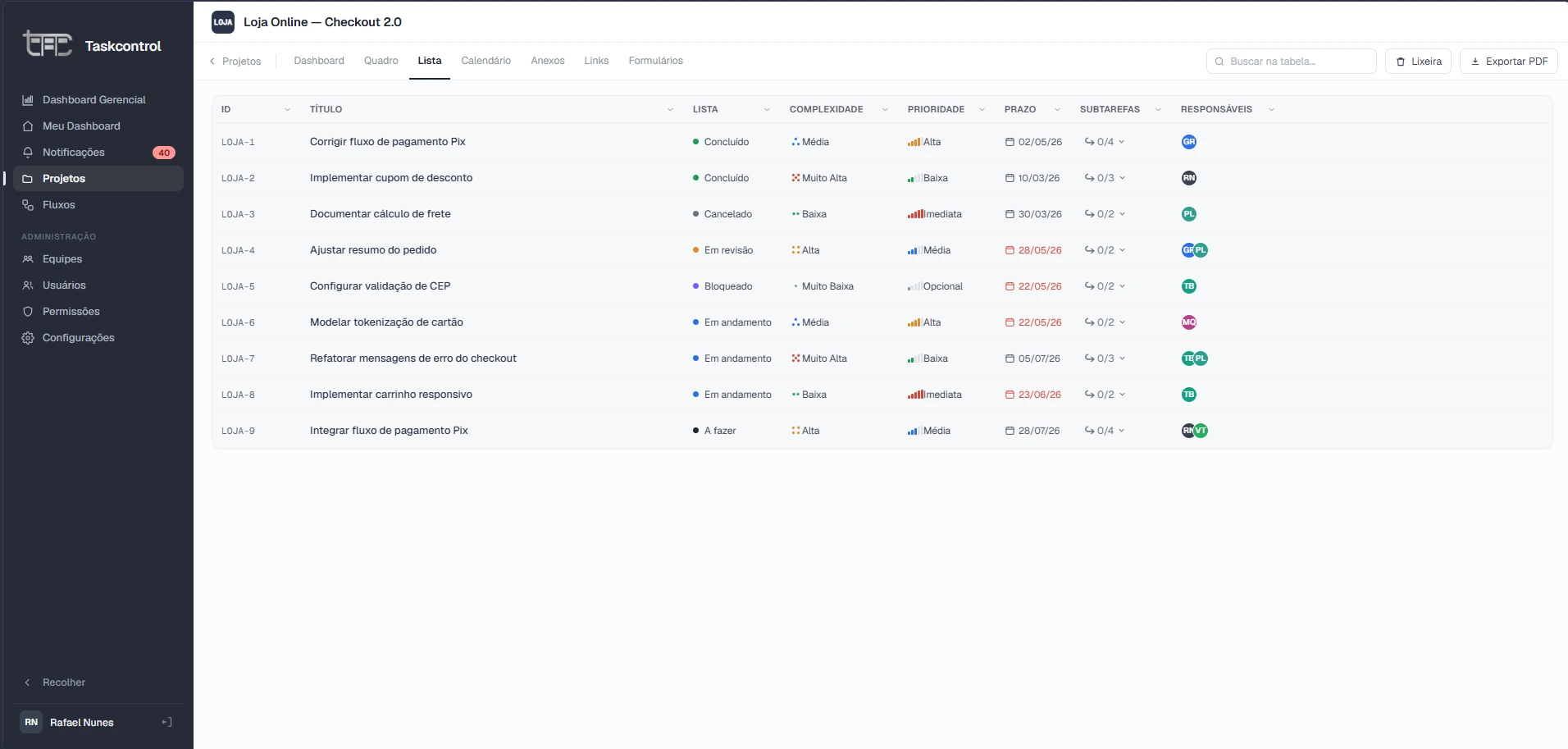
Visualização em tabela de todos os cards do projeto, com busca, ordenação por coluna, filtros e colunas redimensionáveis/configuráveis.
7.4 Calendário
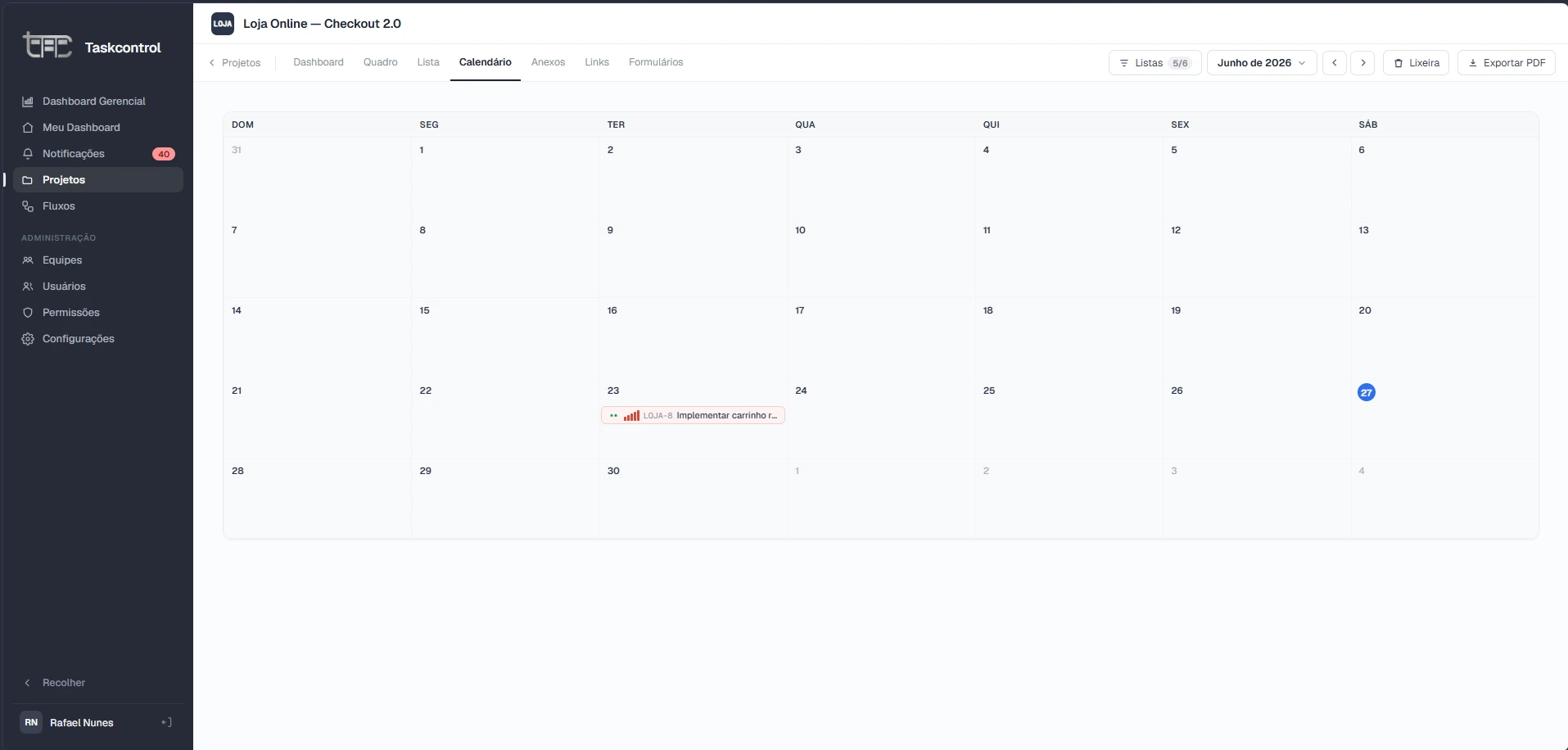
Distribui os cards pelo prazo no mês. Possui seletor de mês/ano e filtro de listas — a lista Cancelado vem oculta por padrão.
7.5 Anexos
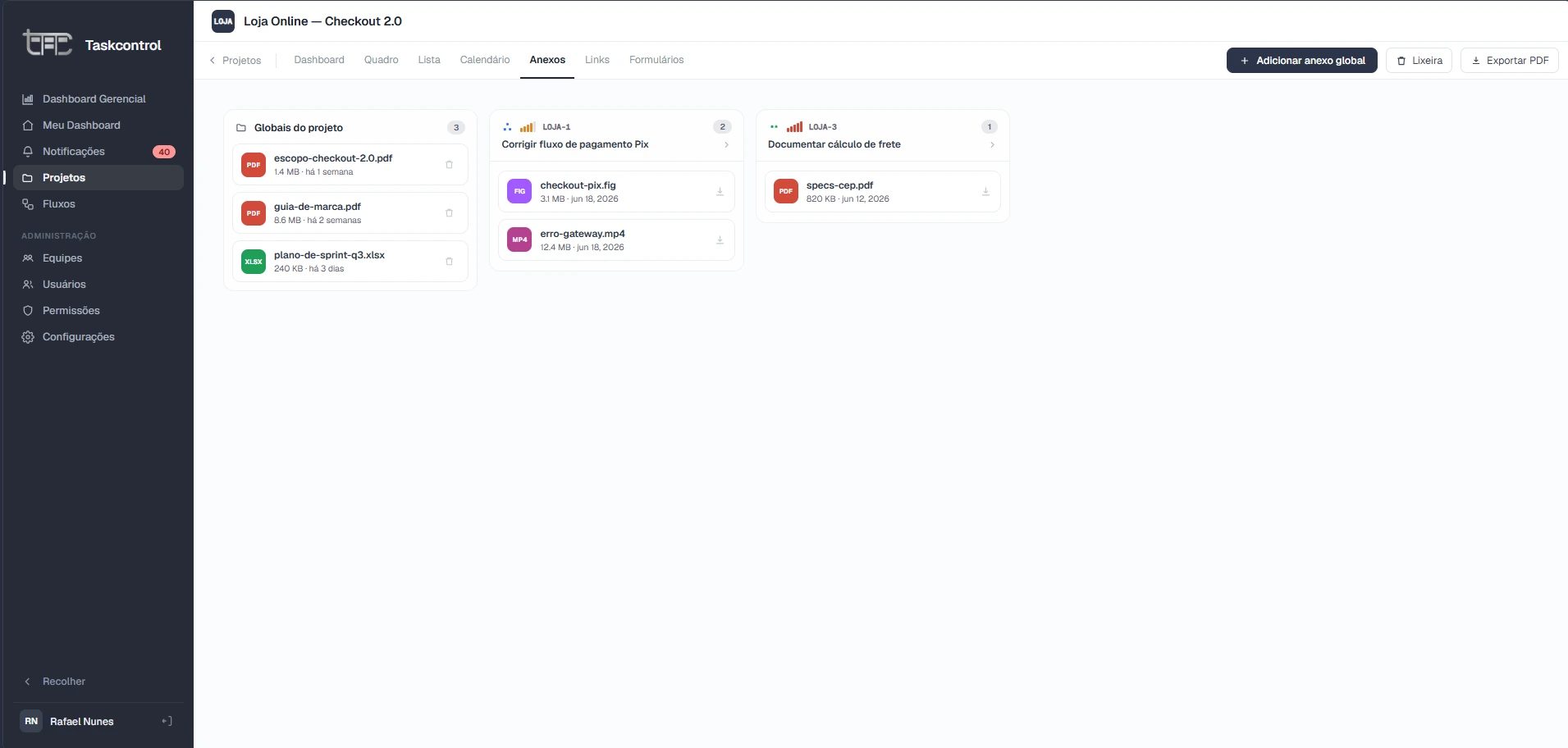
Reúne os anexos globais do projeto e os anexos de cada card, agrupados por card. Permite adicionar, baixar e excluir arquivos conforme a permissão.
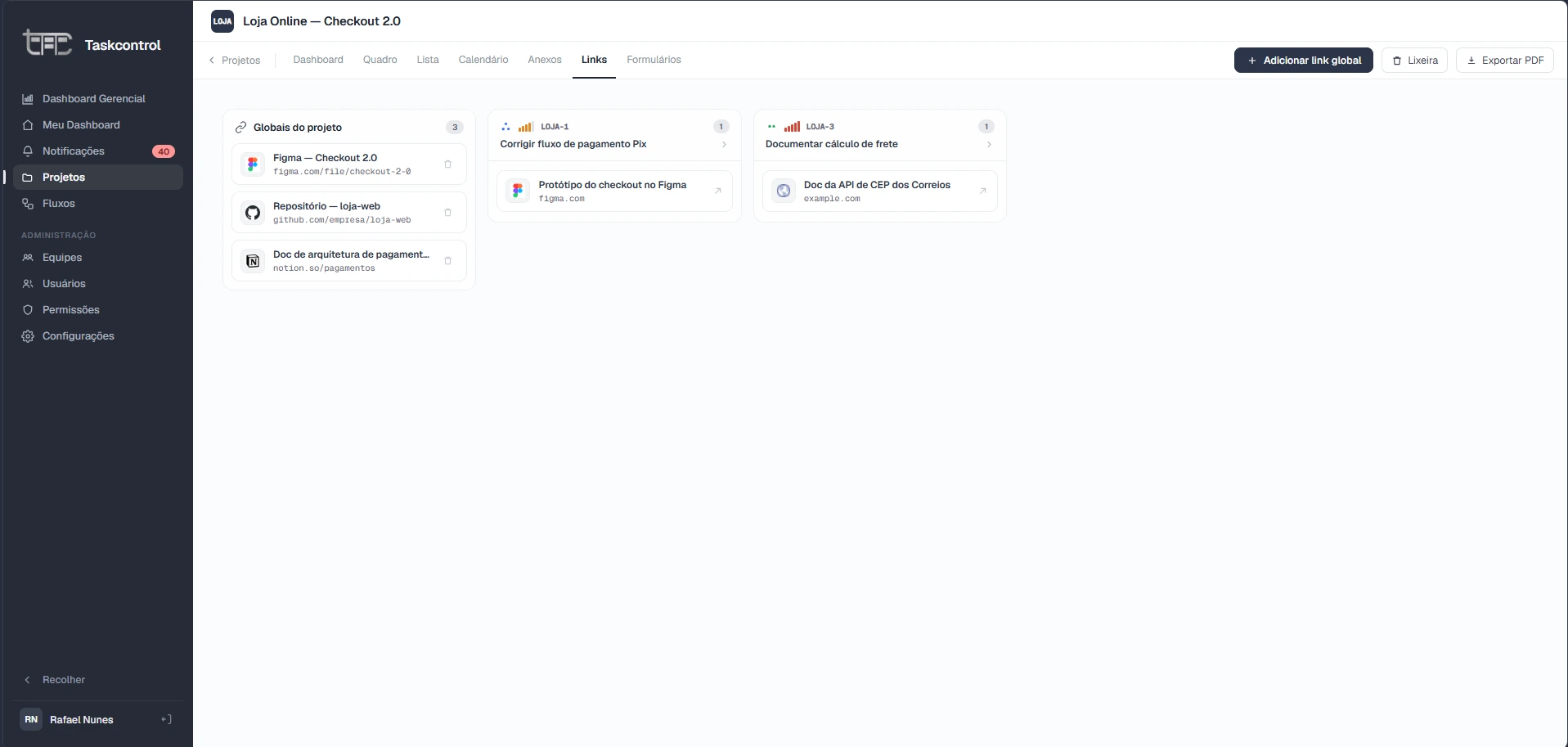
7.6 Links
Mural de links da web do projeto (globais e por card). A URL é validada ao adicionar.
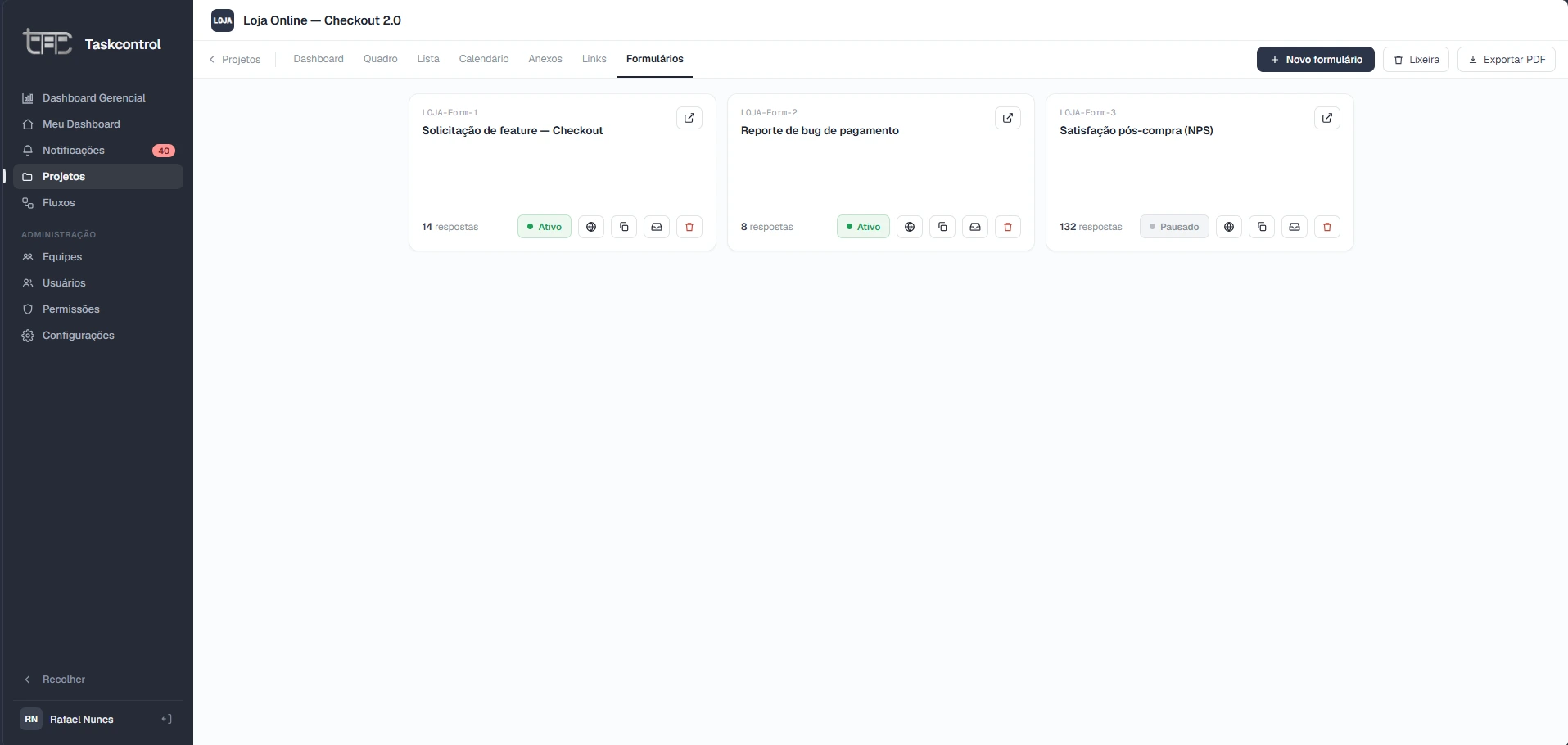
7.7 Formulários
Lista os formulários do projeto com status de publicação, tipo de acesso e contagem de respostas. Cada formulário pode ser publicado/suspenso, duplicado, ter as respostas consultadas ou ser excluído.
- Qualquer papel pode adicionar anexos e links (no card ou globais) e baixar anexos.
- Excluir anexo/link próprio é permitido a todos; excluir de outro usuário exige Gestor ou Admin.
- A exclusão de itens globais do projeto (próprios ou de outros) exige Gestor ou Admin.
- Excluir formulário exige Gestor ou Admin e confirmação digitando o nome do formulário.
8. Detalhe do card
O modal de detalhe é o centro de trabalho de cada tarefa. À esquerda: título editável, descrição com editor de texto rico, anexos (com abas por tipo de arquivo), links da web, subtarefas com barra de progresso e a área de Atividade (histórico + comentários). À direita: lista atual no fluxo, responsáveis, acompanhamento, datas/prazo, prioridade, complexidade, etiquetas e campos personalizados. O topo traz o caminho (breadcrumb) da hierarquia de subtarefas.
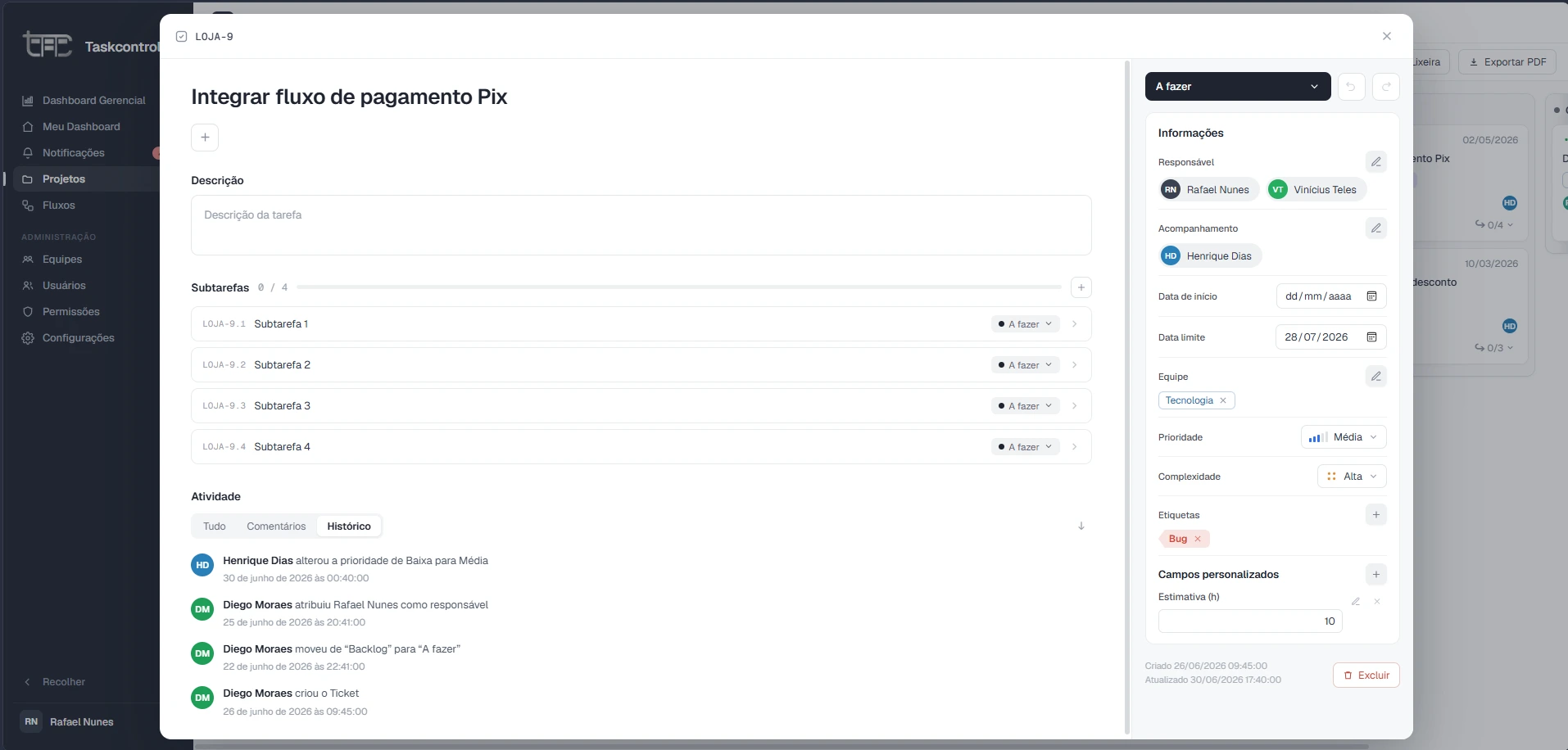
- Comentários suportam formatação, emojis e menções (@usuário), que geram notificação. Cada usuário edita e exclui apenas os próprios comentários; excluir comentário de terceiros é exclusivo do Admin. Comentários excluídos podem ser reexibidos para consulta.
- O histórico registra criação, edições e todas as movimentações no fluxo, com autor e data.
- Subtarefas herdam o projeto do pai, têm chave própria (ex.: LOJA-4.1) e seguem o mesmo fluxo, respeitando as transições permitidas.
- Campos personalizados (texto, número, data, seleção etc.) podem ser adicionados por card, com pré-visualização antes de salvar.
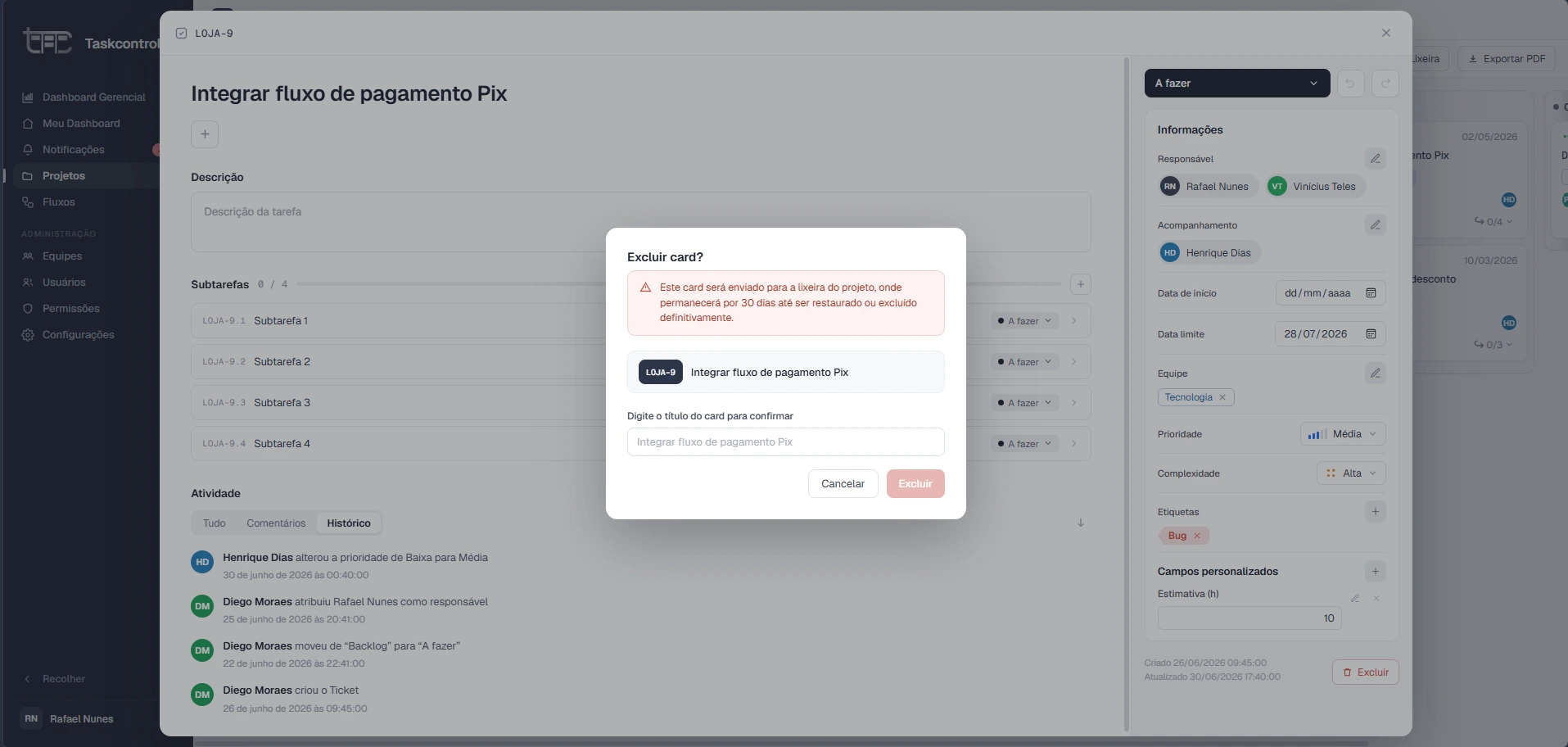
- A exclusão do card o envia à Lixeira do projeto e exige confirmação digitando o nome do card. Subtarefas são excluídas junto com o pai.
- Em projetos arquivados ou na lixeira, o card abre com selo “Somente leitura” e todos os controles de edição ficam ocultos.
9. Lixeira do projeto
Guarda os cards excluídos do projeto, com autor e data da exclusão. Cards com subtarefas aparecem em árvore expansível.
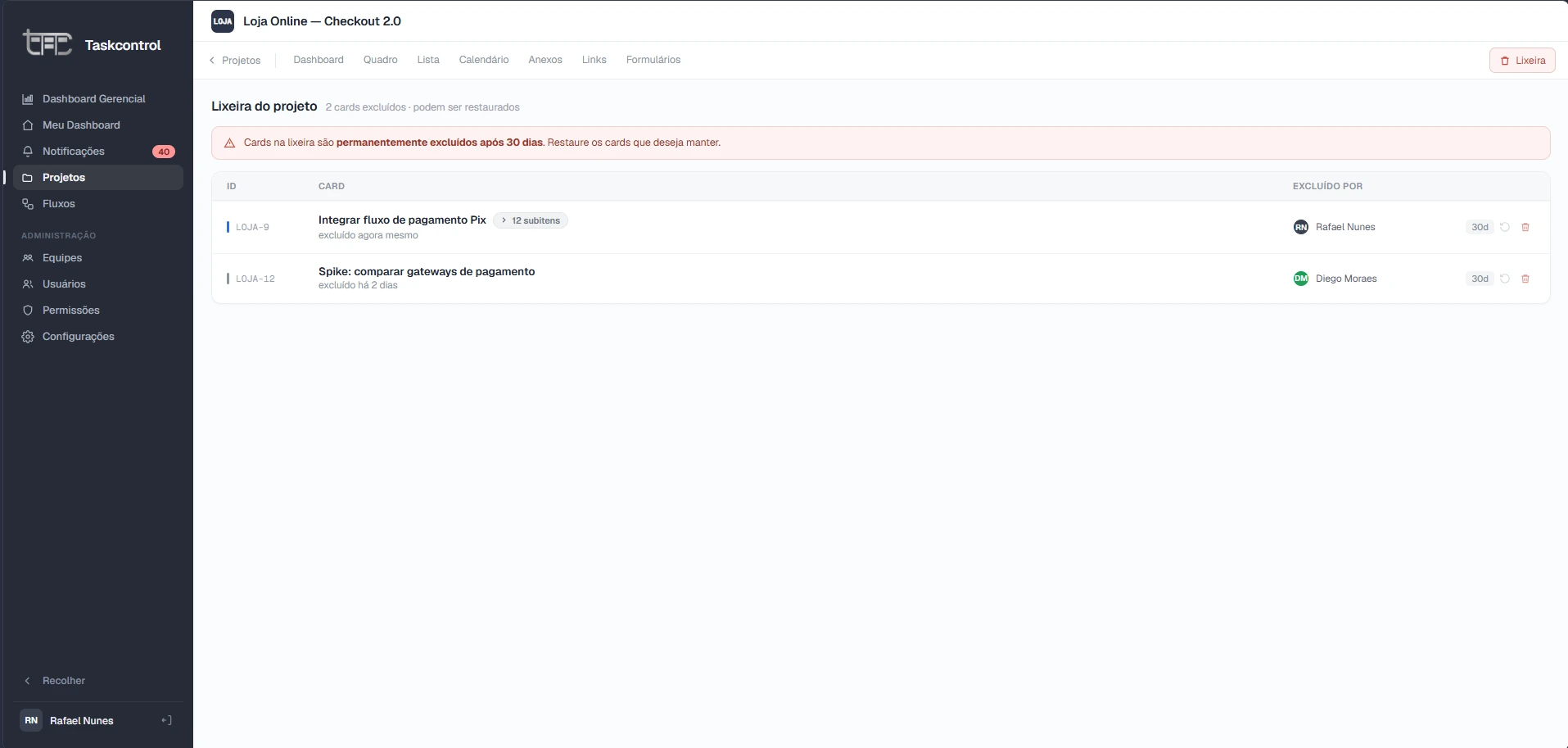
- Cards na lixeira podem ser abertos em modo somente leitura para consulta.
- Restaurar devolve o card à lista de origem. Uma subtarefa não pode ser restaurada enquanto o card pai continuar excluído.
- Excluir definitivamente remove o card para sempre (somente Admin) e exige confirmação.
- Ver a lixeira é permitido a todos os papéis; restaurar exige Gestor ou Admin.
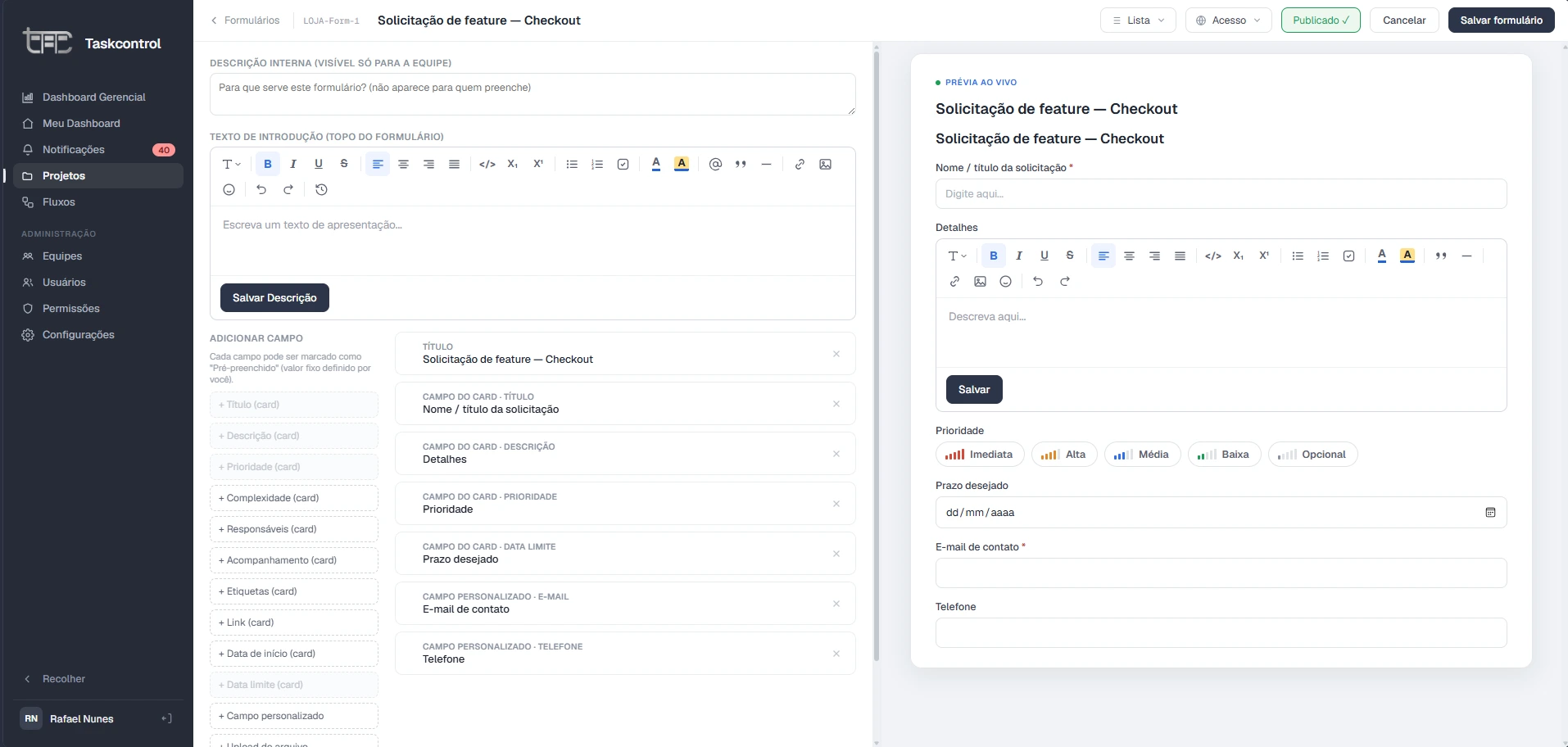
10. Construtor de formulários e formulário público
O construtor monta formulários de entrada de demandas: campos configuráveis, obrigatoriedade, tipo de acesso (público ou somente usuários logados) e lista de destino — onde os cards gerados pelas respostas serão criados.
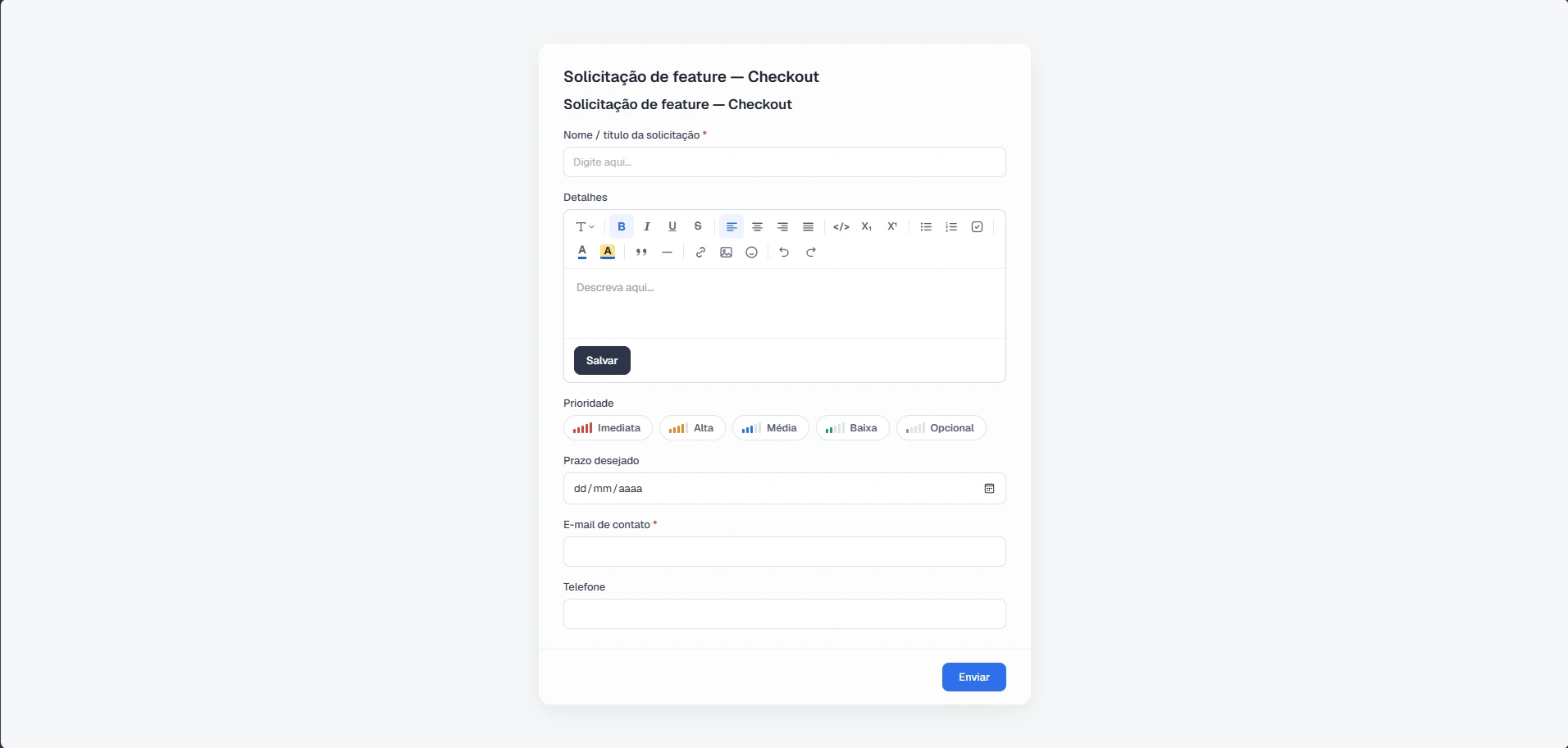
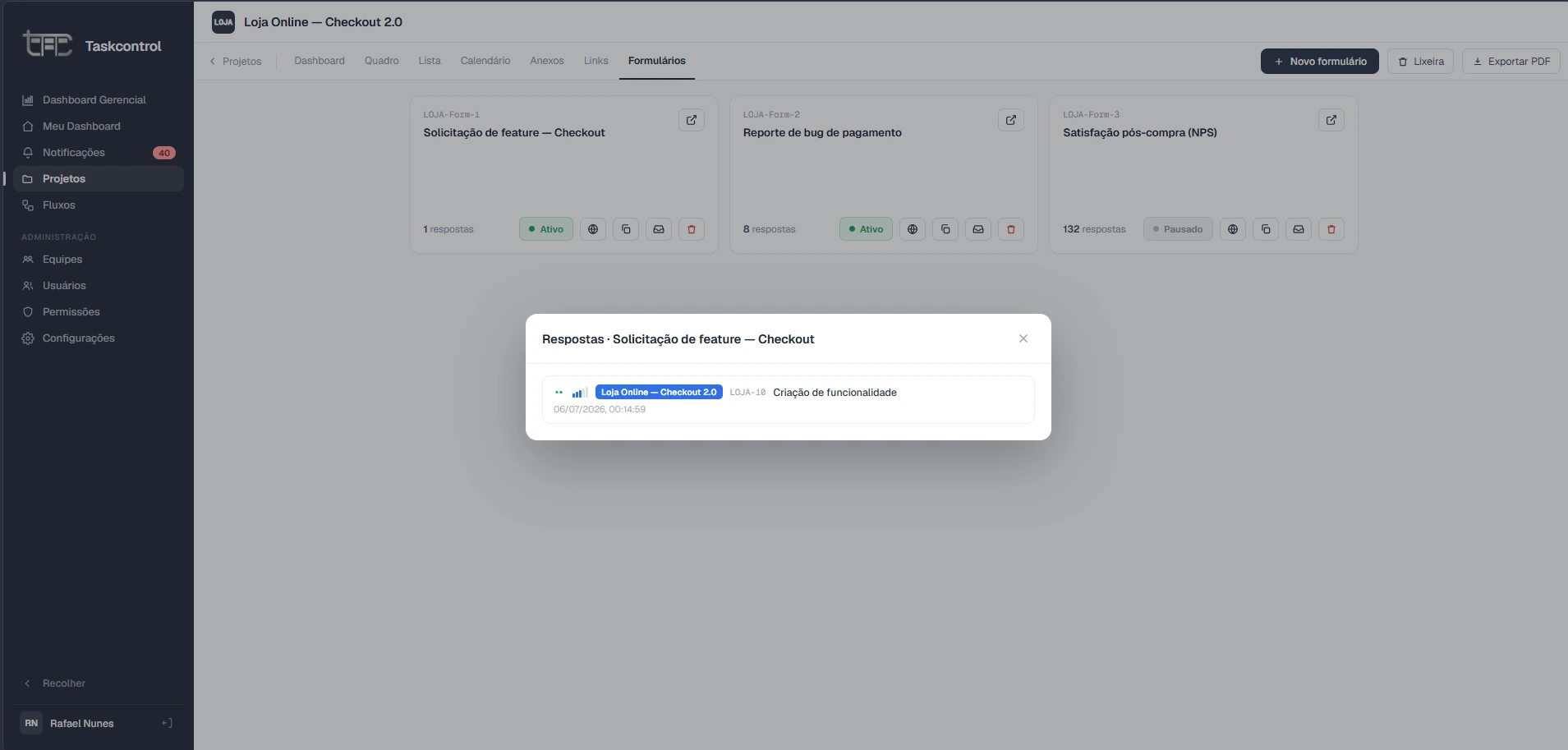
- Cada envio cria um card na lista de destino configurada, com a chave exibida ao respondente na confirmação.
- Campos obrigatórios são validados antes do envio.
- Formulário com acesso “somente logados” exige autenticação antes de exibir as perguntas.
- Formulário não publicado, suspenso ou de projeto arquivado aparece como indisponível no link público.
- Criar, editar, publicar, suspender, duplicar e ver respostas: todos os papéis. Excluir: Gestor ou Admin.
11. Fluxos de trabalho
Um fluxo define as listas (colunas) do quadro, a categoria de cada lista (A fazer, Em andamento, Bloqueado, Em revisão, Concluído, Cancelado), quais listas são iniciais e terminais, o limite WIP e as transições permitidas entre listas. O sistema traz dois fluxos nativos: Fluxo padrão (6 listas) e Fluxo simples (3 listas).
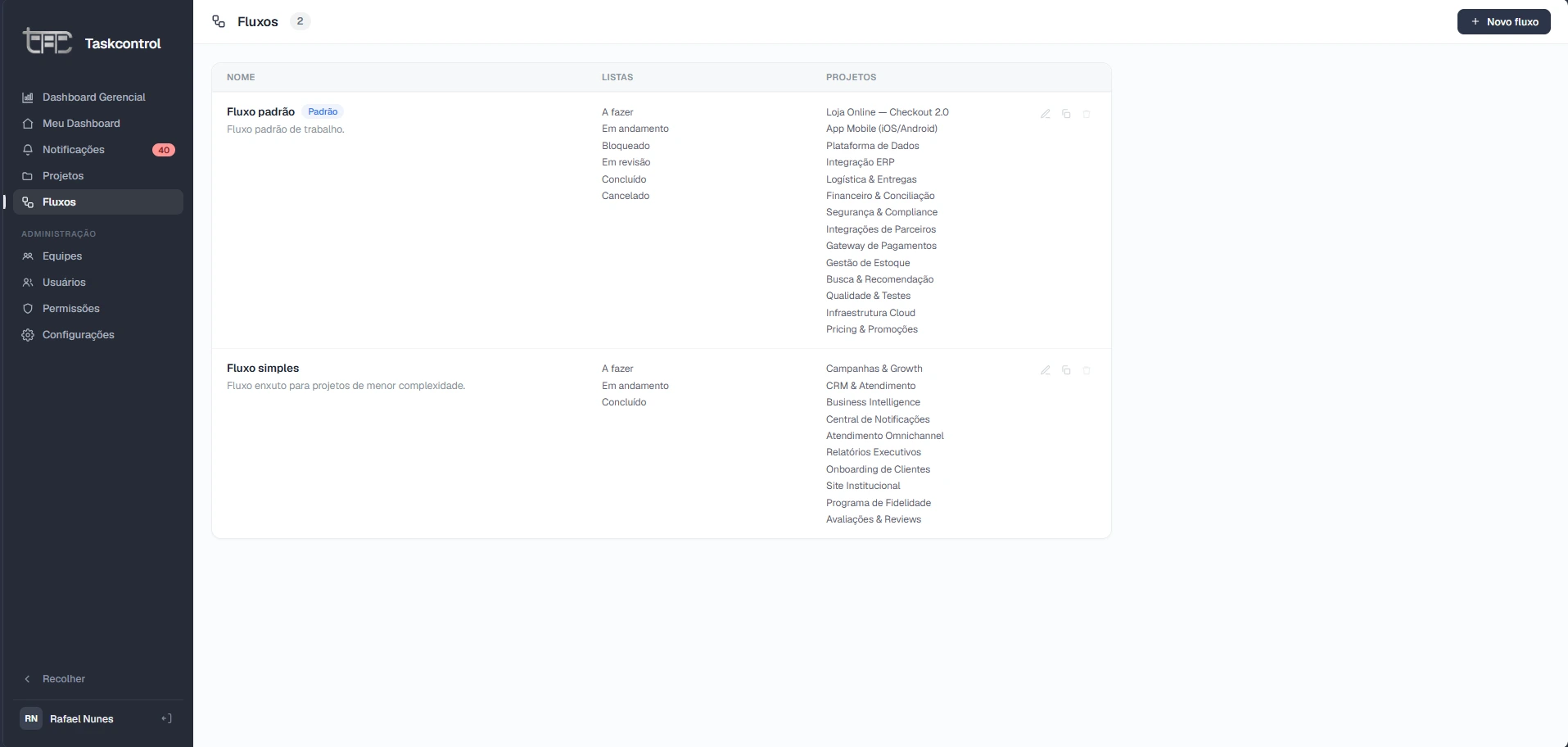
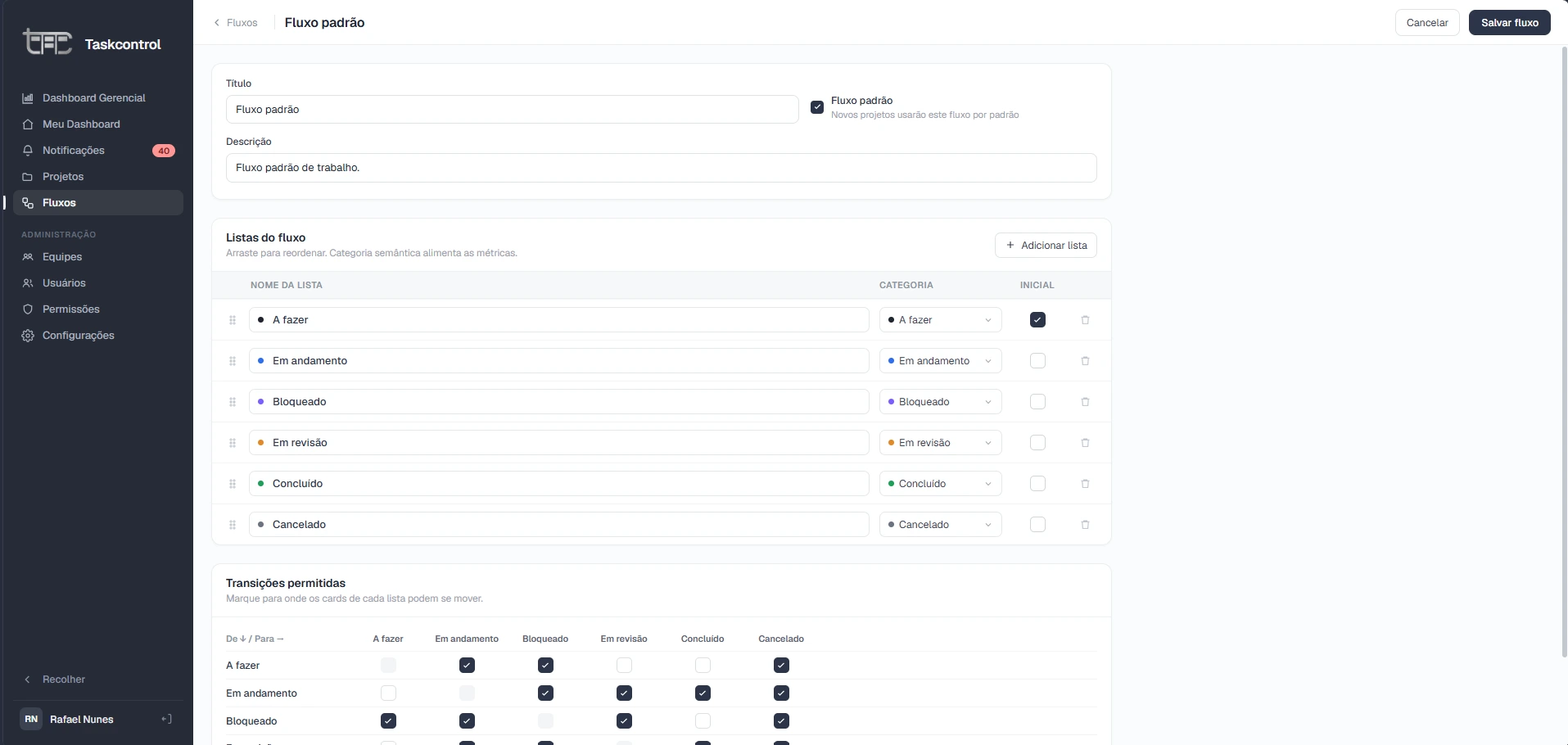
Migração de fluxo e remanejamento
Ao trocar o fluxo de um projeto (ou remover listas de um fluxo em uso), os cards que ficariam órfãos precisam ser remanejados: o modal de migração pede um destino para cada lista afetada.
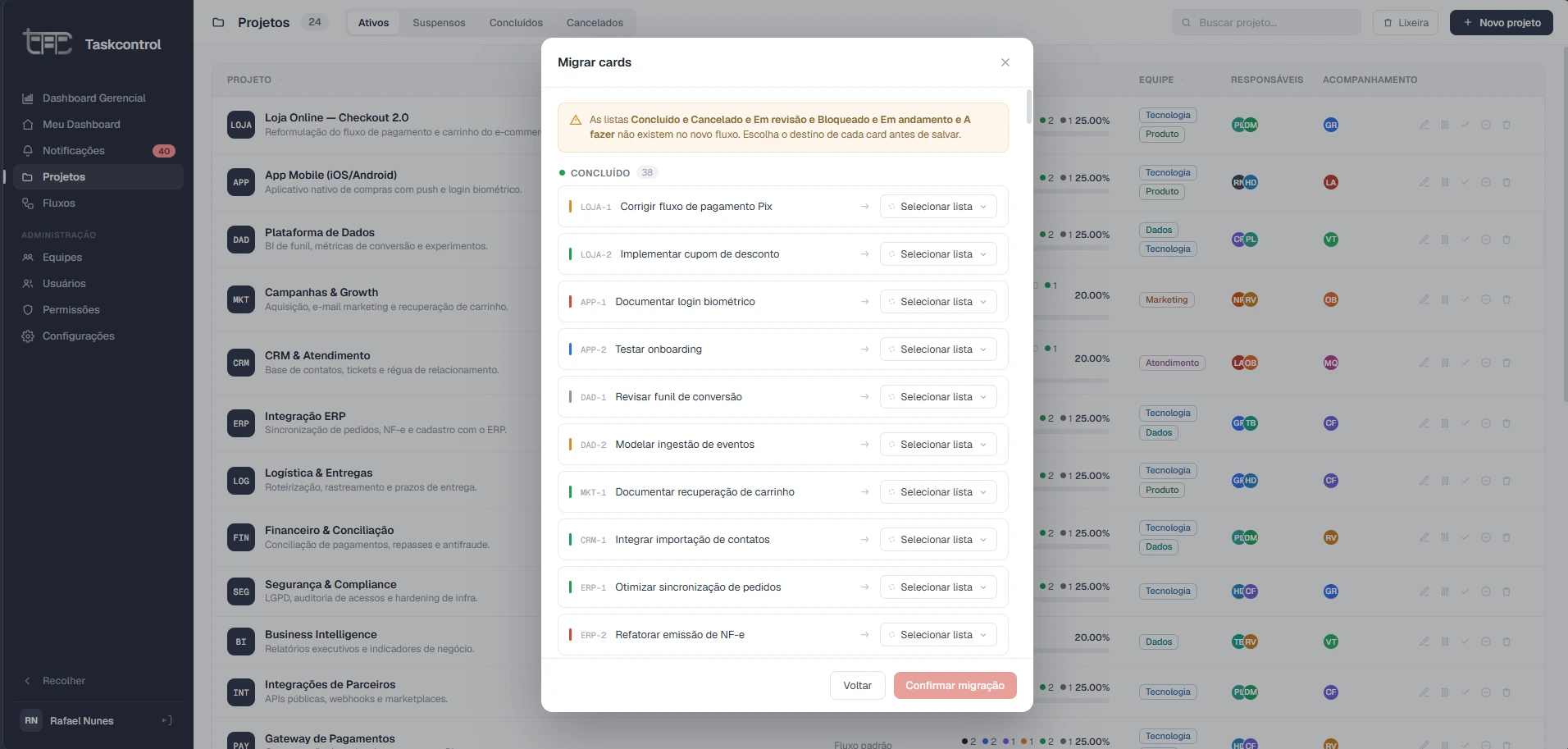
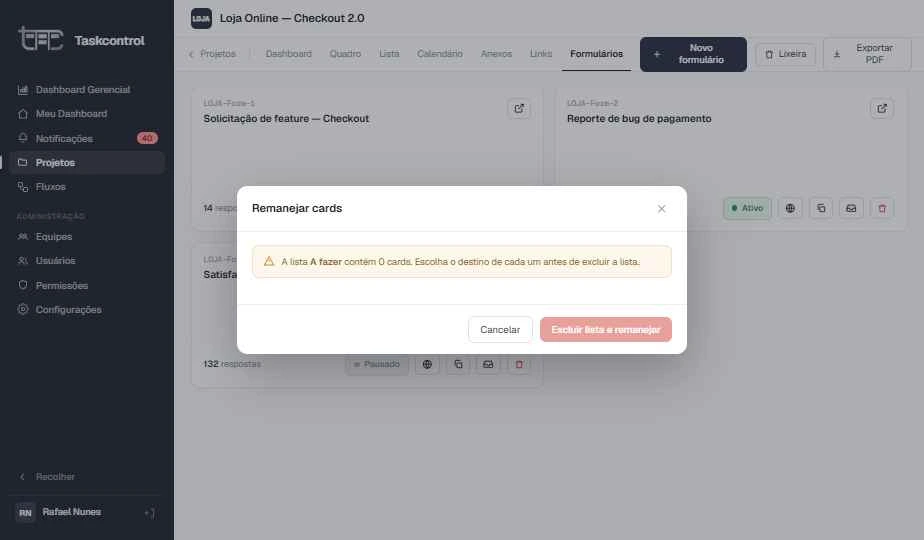
- Criar, editar e copiar fluxos exige Gestor ou Admin; excluir fluxo é exclusivo do Admin.
- Um fluxo não pode ser excluído enquanto houver projetos vinculados a ele; a exclusão exige confirmação digitando o nome.
- Todo fluxo precisa de ao menos uma lista inicial (onde novos cards entram) e uma terminal.
- As transições definidas no fluxo valem para o Kanban, para a lista, para as subtarefas e para os formulários.
12. Equipes
Cadastro das equipes da organização: nome, ID, descrição, cor, ícone, membros e líder. O detalhe da equipe mostra os membros e os projetos vinculados.
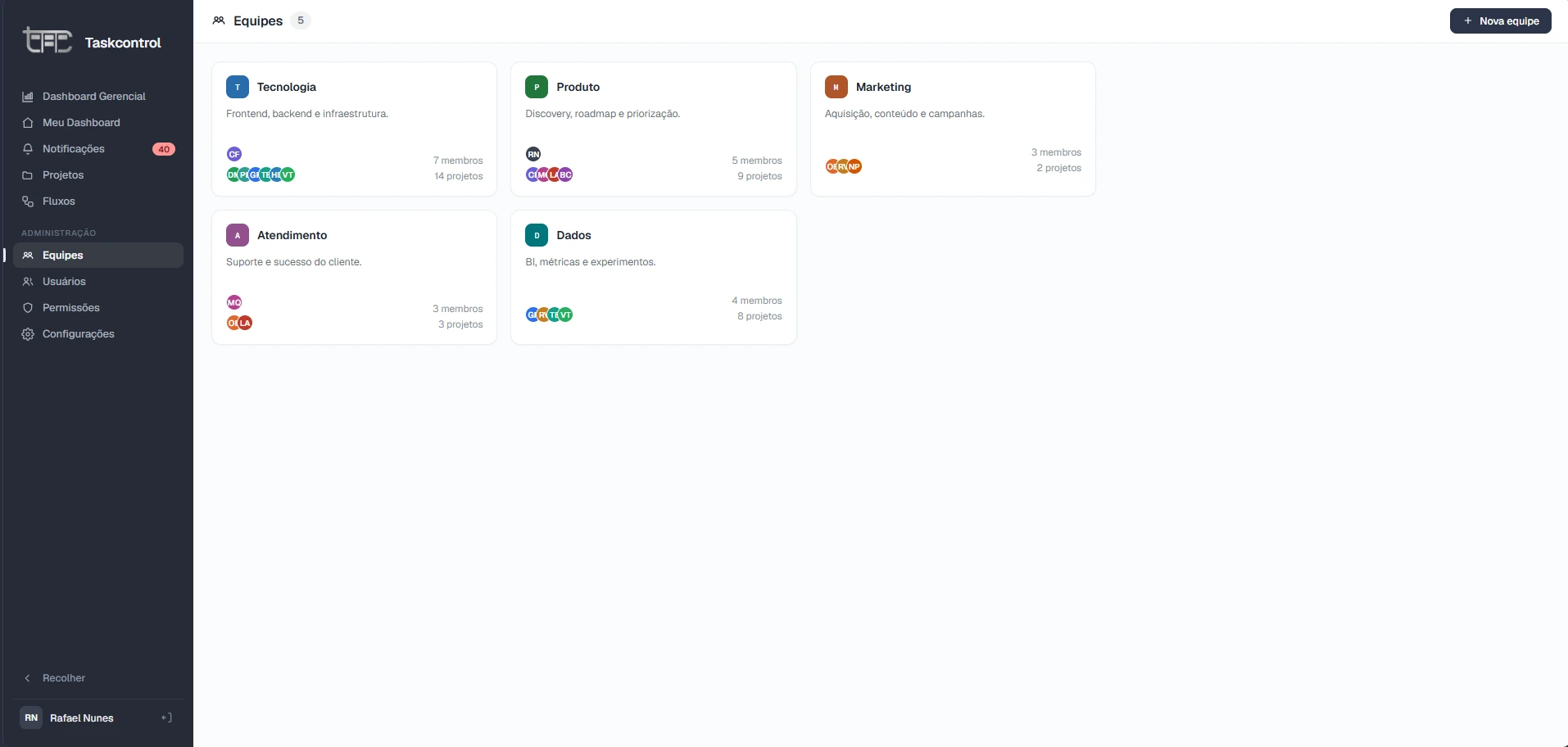
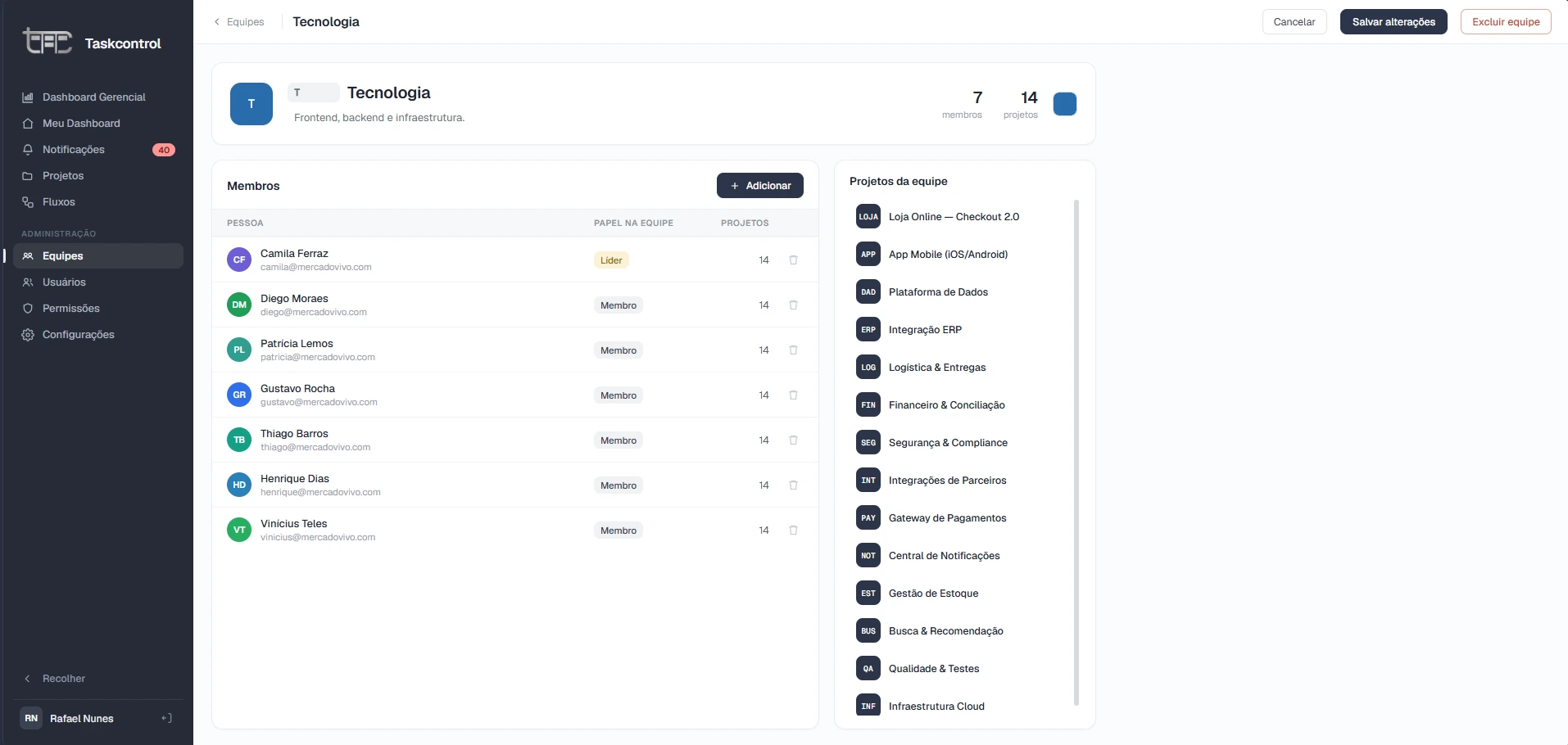
- Criar/editar equipes, gerenciar membros e definir líder: Gestor ou Admin. Excluir equipe: somente Admin, com confirmação digitando o nome.
- Nome e ID da equipe são únicos — o sistema impede duplicidade.
- A remoção de um membro passa por modal de confirmação.
- Equipes vinculam usuários a projetos: a visibilidade de projetos deriva das equipes do usuário.
13. Usuários
Gestão de contas: dados pessoais, e-mail, papel global (Admin, Gestor ou Usuário), equipes, cor e iniciais do avatar, além dos controles de segurança da conta — ativar/desativar, forçar troca de senha e 2FA.
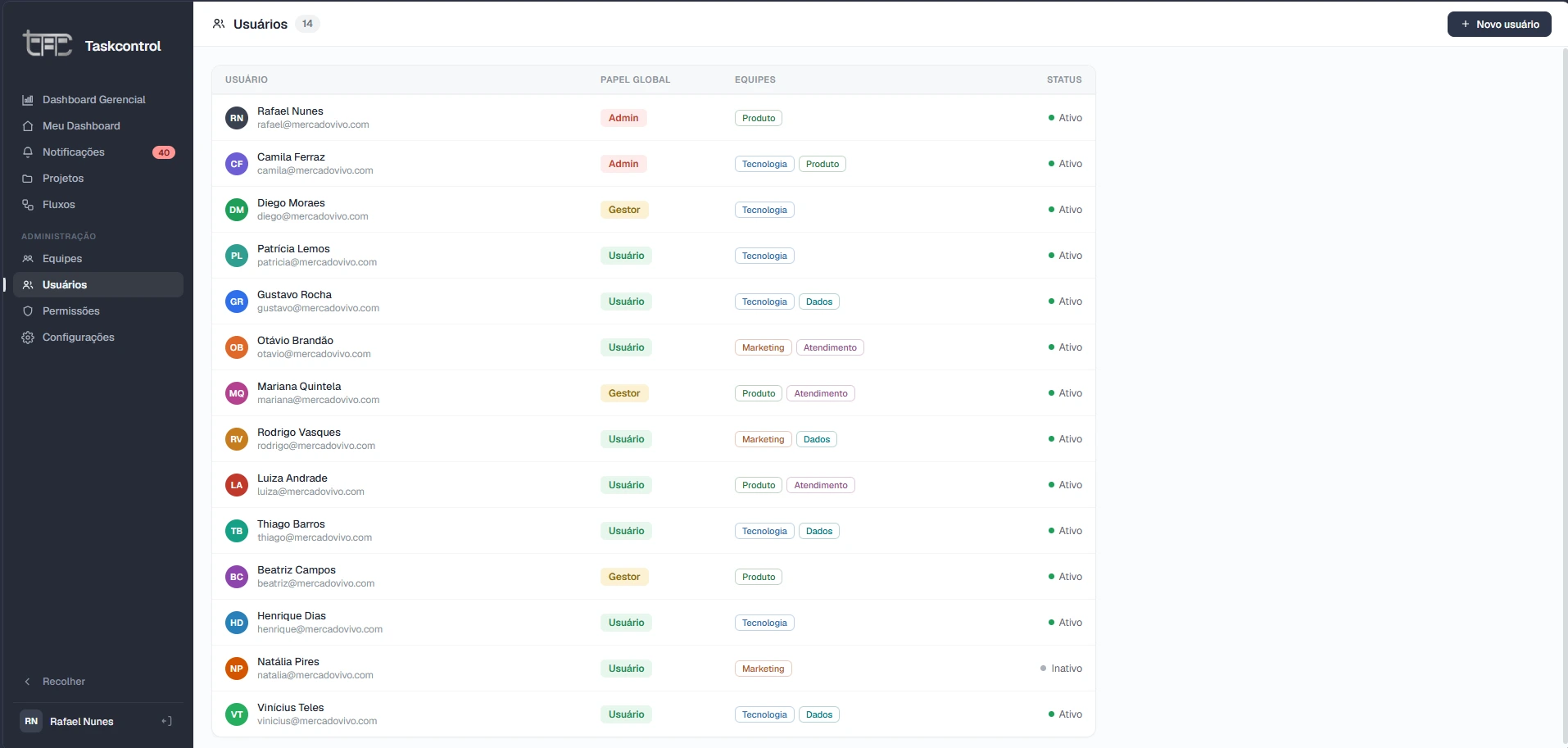
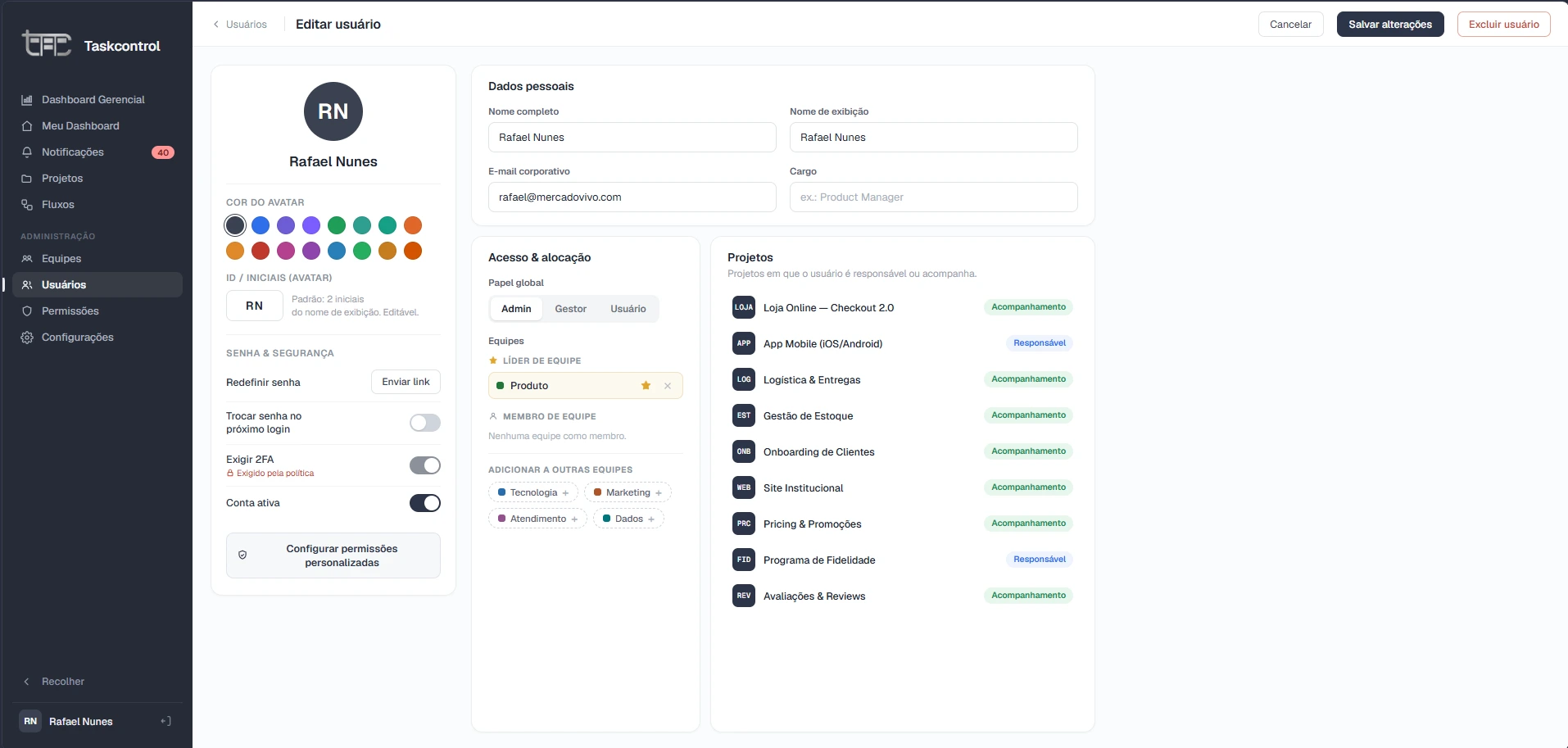
- Toda a gestão de usuários (criar, editar, alterar papel, ativar/desativar, forçar senha, gerenciar 2FA, excluir) é exclusiva do Admin.
- Quando o 2FA é obrigatório nas Configurações, o controle individual de 2FA fica travado no cadastro do usuário.
- A exclusão de usuário exige confirmação digitando o nome completo.
- Contas desativadas não conseguem acessar o sistema, mas seu histórico é preservado.
14. Permissões
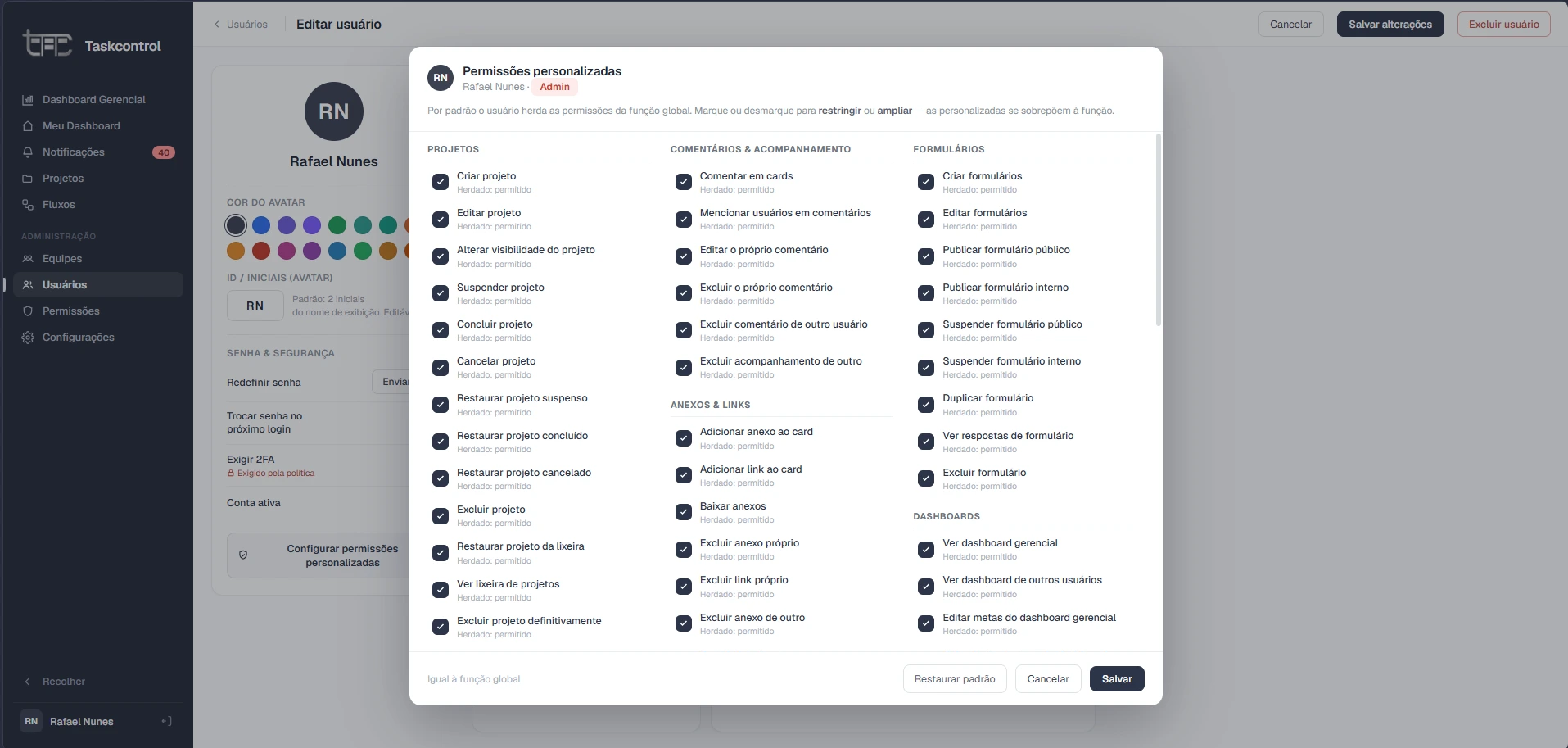
O controle de acesso combina duas camadas: a matriz de permissões por papel (Admin, Gestor, Usuário) e as permissões personalizadas por usuário, que sobrepõem o padrão do papel para casos específicos.
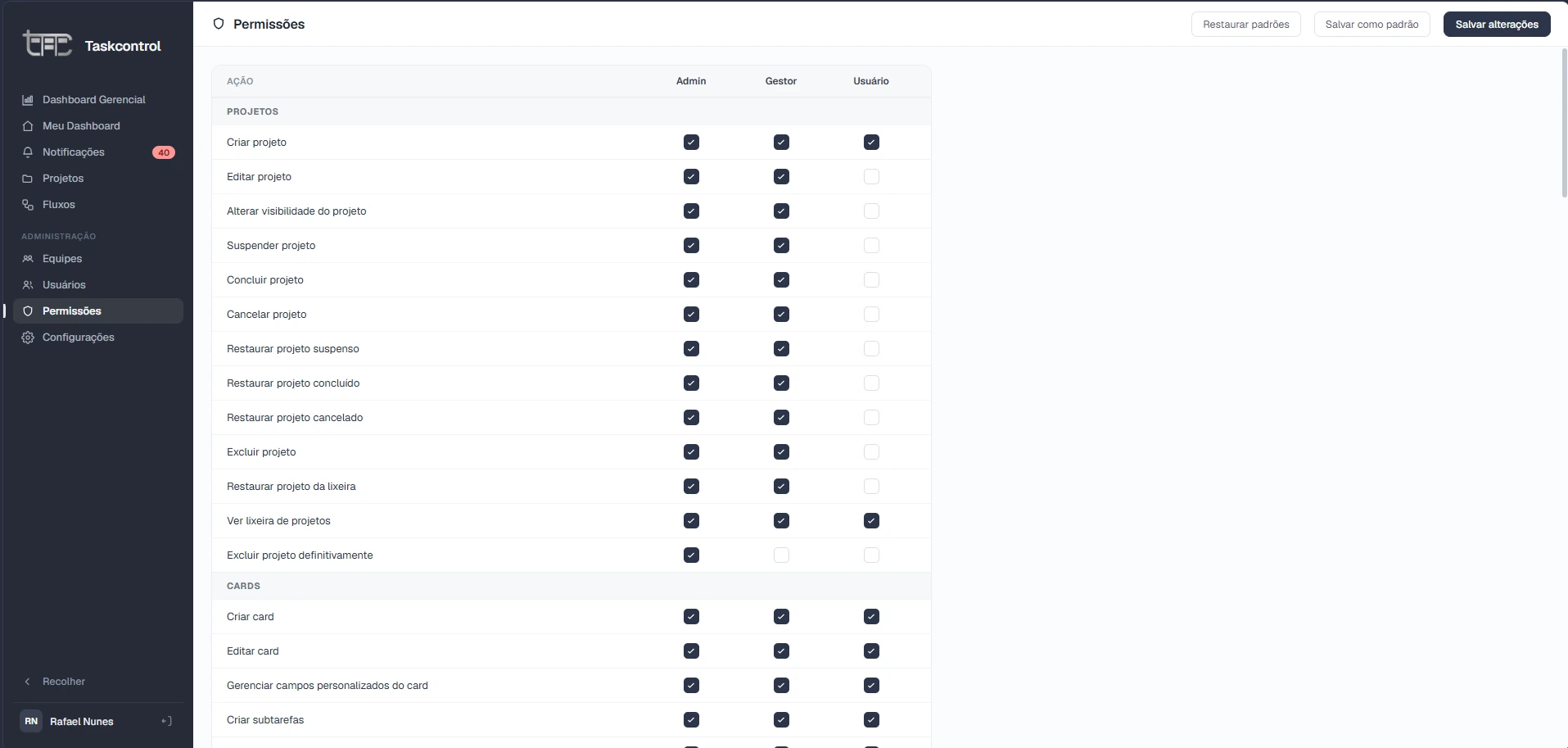
Matriz completa de permissões (padrão por papel)
- Editar a matriz por papel e definir permissões personalizadas é exclusivo do Admin.
- Permissões personalizadas sobrepõem o padrão do papel apenas para o usuário escolhido, e podem ser restauradas ao padrão a qualquer momento.
- “Mover card fora do fluxo” é negado a todos os papéis por padrão — as transições do fluxo são a fonte da verdade.
15. Configurações
Parâmetros globais do sistema, divididos em Segurança e Upload.
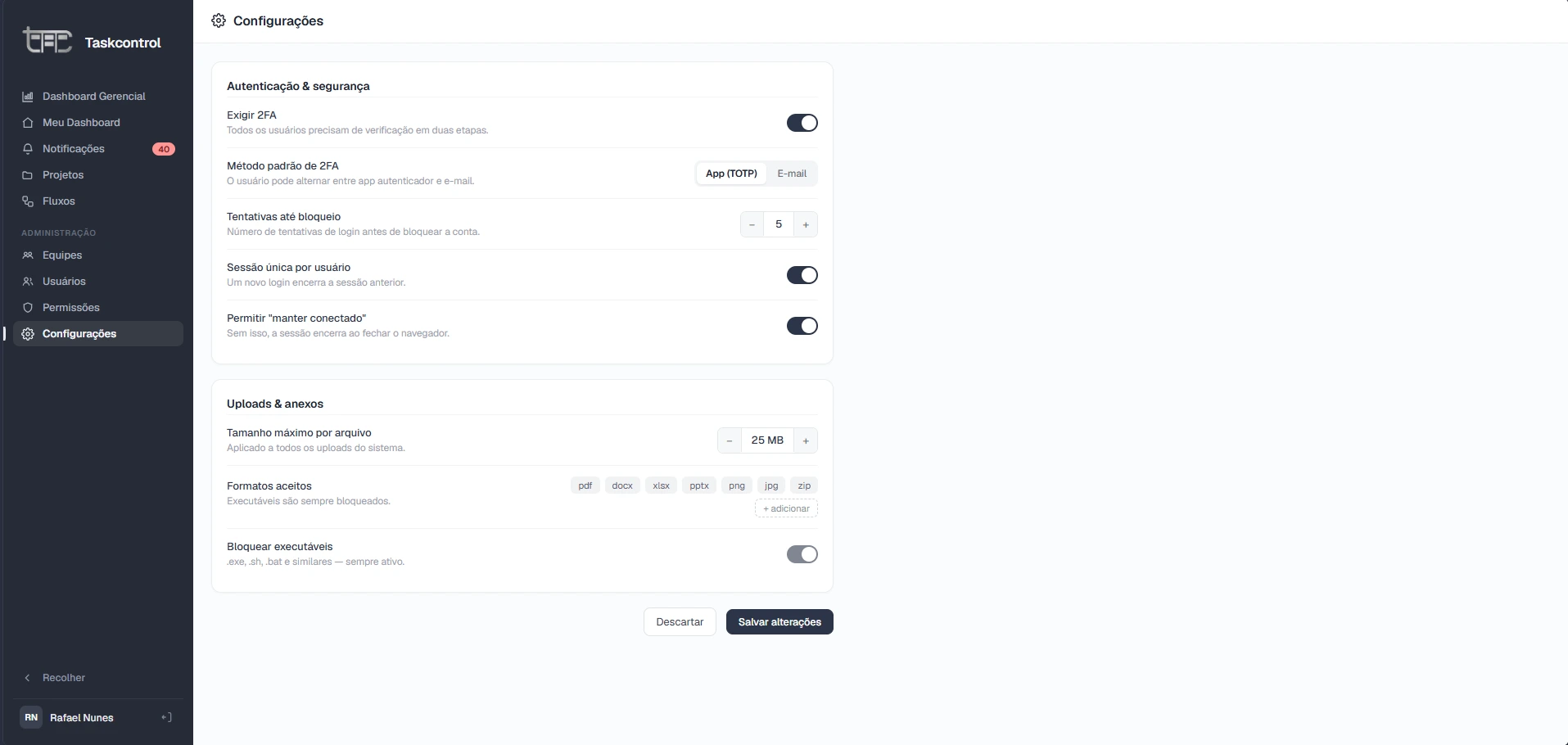
- 2FA obrigatório para todos os usuários (padrão: ativado) e método padrão (TOTP ou e-mail).
- Máximo de tentativas de login antes do bloqueio (padrão: 5).
- Sessão única por usuário (padrão: ativado) e permissão de “manter conectado”.
- Tamanho máximo de upload por arquivo (padrão: 25 MB) e bloqueio de executáveis (padrão: ativado).
- Alterações exigem salvar; o acesso à tela é exclusivo do Admin.
16. Conta do usuário
No rodapé do menu lateral, clicar no próprio nome abre o menu da conta com três ações: Editar perfil, Trocar a senha (modal com senha atual, nova e confirmação) e Sair, que encerra a sessão e retorna à tela de login.
16.1 Editar perfil
A opção Editar perfil abre um modal onde o próprio usuário atualiza seus dados pessoais e a aparência do seu avatar, sem depender do Admin. É possível alterar a cor do avatar, as iniciais, o nome completo, o nome de exibição, o e-mail e o cargo. As alterações são aplicadas ao confirmar em Salvar e refletem imediatamente no avatar e no nome exibidos no menu lateral; Cancelar descarta as mudanças.
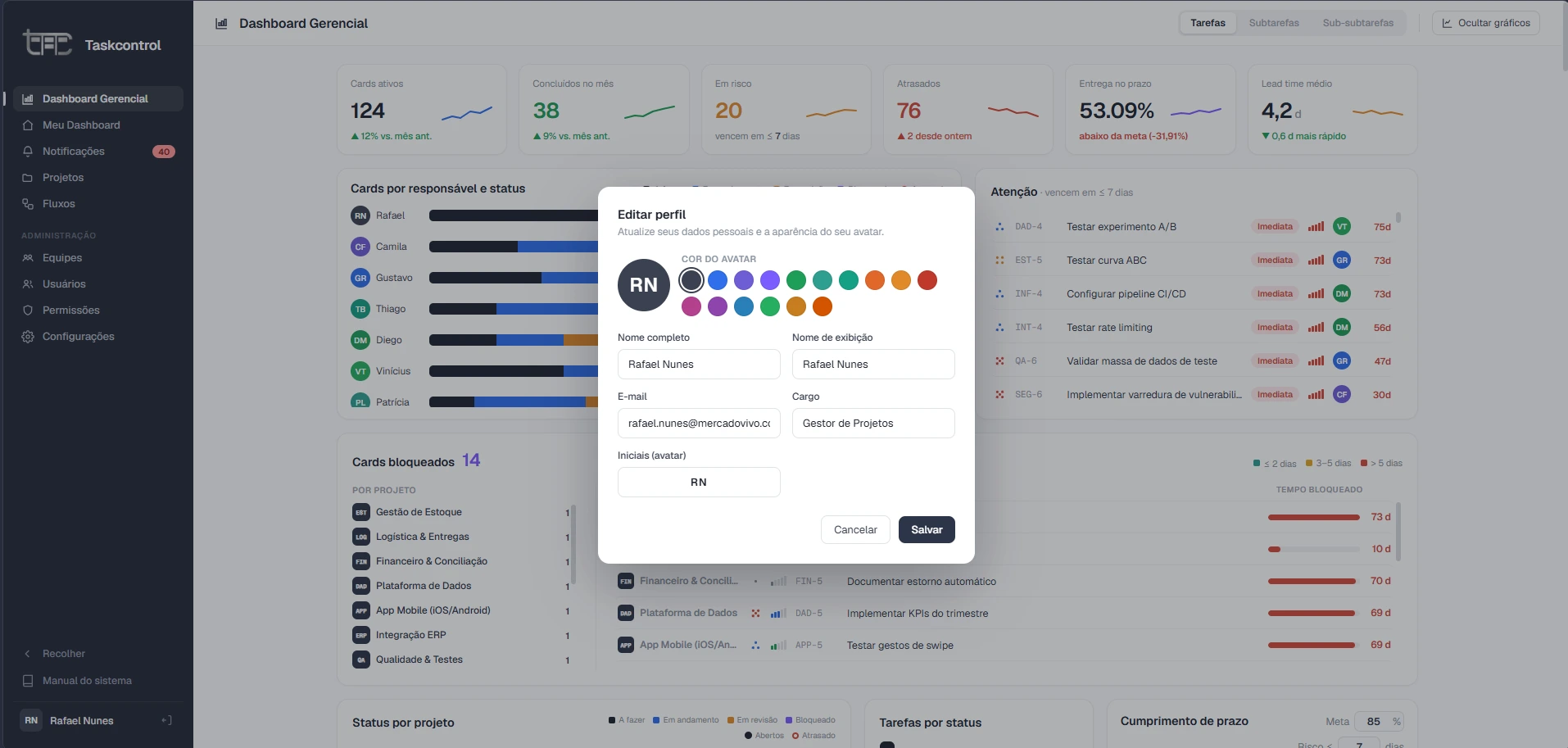
- O modal apresenta apenas os campos de perfil pessoal — nenhuma opção de papel, equipes, permissões ou segurança avançada é exibida ali.
- As iniciais são derivadas automaticamente do nome de exibição, mas podem ser ajustadas manualmente (até 2 caracteres).
- Papel global, equipes, 2FA e ativação da conta continuam sendo geridos apenas pelo Admin na tela de Usuários.
16.2 Trocar a senha
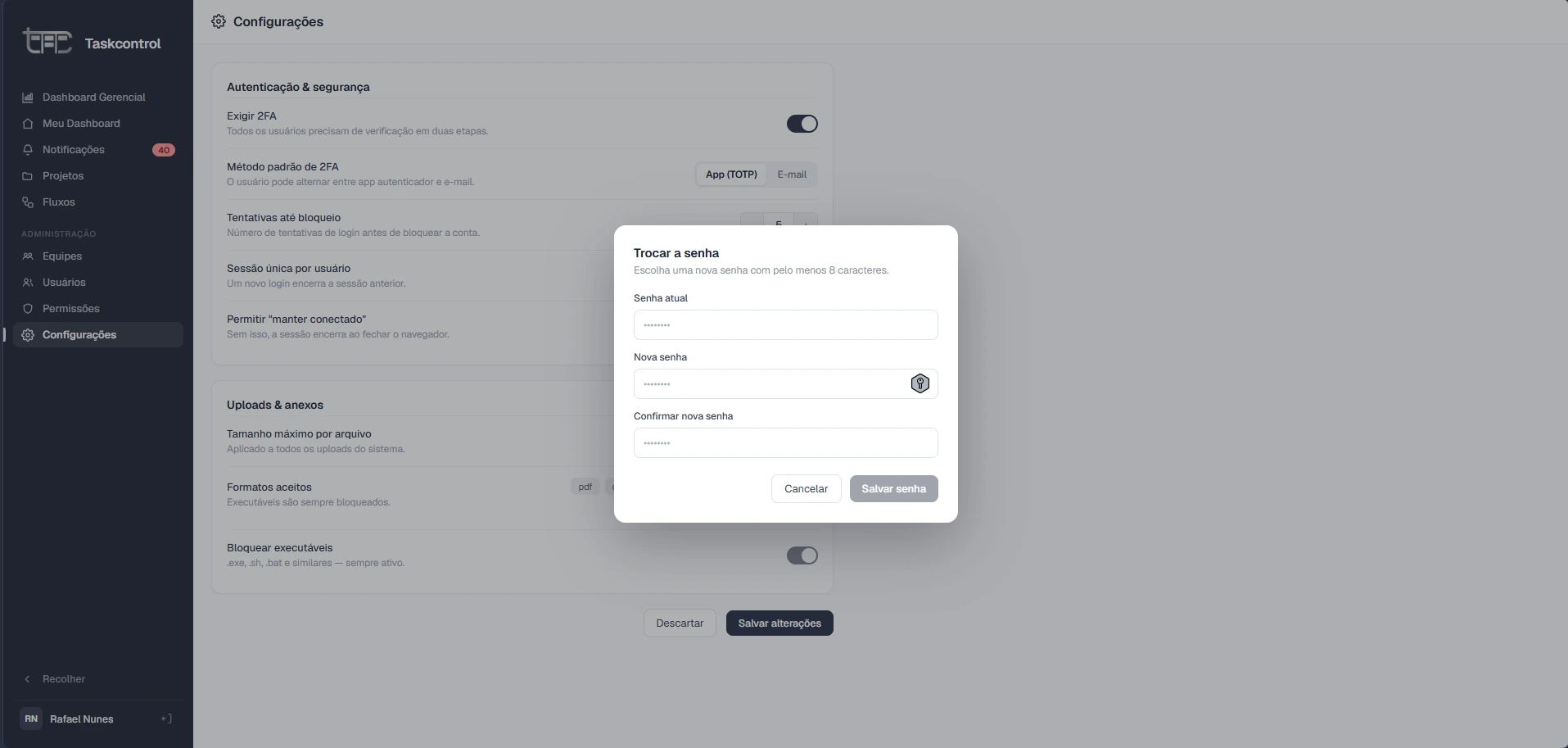
Tutoriais — passo a passo
Guias práticos de cada ação do sistema. Os números azuis nas imagens indicam onde clicar e preencher, na mesma ordem dos passos numerados.